オフィスや電車の中で聞き慣れた「マリンバ」や「オープニング」が鳴り響き、周囲にいる複数の人が一斉にポケットやバッグへ手を伸ばす——。誰もが一度は目にしたことのある光景です。iPhoneは世界で最も普及しているスマートフォンの一つでありながら、初期設定のまま着信音を使い続けているユーザーは依然として全体の約半数に達するという調査データも存在します。
着信音のカスタマイズは、単なる好みの反映にとどまりません。特定の連絡先を音で瞬時に識別して業務効率を高めたり、突発的な着信音による心理的ストレスを軽減したりする重要な「デジタル境界線の構築」でもあります。本稿では、標準の変更手順から、完全無料で好きな楽曲を着信音に仕立てる実践テクニック、相手別の個別割り当て、そして「なぜか音が鳴らない」トラブルの根本原因まで、2026年現在の最新OS環境をベースに徹底検証します。
【基本手順】iPhoneの着信音変更方法と音量・触覚の最適化
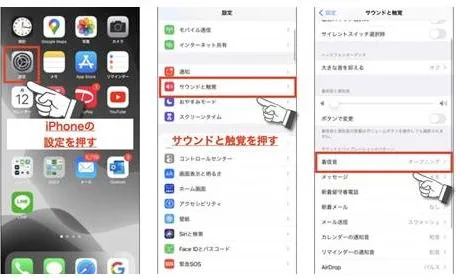
まずは基本となる全体の着信音変更フローと、意外と見落とされがちな音量・バイブレーションの連動設定について整理します。iOSのアップデートに伴い、メニューの階層や名称が洗練されているため、最新の手順を正確に把握しておくことが肝要です。
標準のiPhone着信音変更方法は極めてシンプルです。
- ホーム画面から「設定」アプリを開く
- 「サウンドと触覚」をタップする
- サウンドと触覚パターンの項目にある「着信音」を選択する
- 一覧に表示されるトーン(クラシックカテゴリを含む数十種類)から任意のサウンドをタップして試聴・決定する
ここで多くのユーザーがつまずくのが、着信音音量設定iPhoneにおける「ボタン連動」の挙動です。「サウンドと触覚」画面内にある「ボタンで変更」というトグルスイッチがオンになっていると、動画視聴中やゲームプレイ中に本体側面の音量ボタンを押した際、メディア音量ではなく着信音や通知音そのもののマスターボリュームまで意図せず上下してしまいます。
「気づかないうちに着信音量が最小になっていて電話を取り逃がした」という悲劇を防ぐためには、この「ボタンで変更」をオフにしておく運用がデジタルデバイスの安全策として強く推奨されます。スライダーを好みの音量(一般的には60〜70%程度)に固定しておけば、日常の誤操作による通知見落としを確実に遮断できます。
また、着信音と同時に作動するバイブレーション(触覚)も同じ階層の最上部にある「触覚」から詳細にカスタマイズできます。「消音モードで再生」「消音モードでは再生しない」などの細やかな制御に加え、独自の振動リズムを指先のタップで自作することも可能です。
【無料&PC不要】GarageBand着信音作成で好きな曲をオリジナル設定する裏ワザ
「ストアでお金を払わずに、iPhone着信音好きな曲を割り当てたい」「動画編集で作った自分だけのサウンドを通知音にしたい」というニーズは年々高まっています。かつてはパソコンを起動し、iTunes着信音追加のためにAAC変換や拡張子「.m4r」へのリネームといった煩雑な手順を踏むのが主流でした。しかし現在、Apple公式の無料音楽制作アプリ「GarageBand」を駆使すれば、iPhone単体でiPhone着信音無料の作成から登録までを完結できます。
このiPhone着信音オリジナル作成における具体的な実践フローは以下の5ステップです。
- 素材音源の準備:端末内の「ファイル」アプリや「ミュージック」アプリ(DRM保護のない購入済み音源・自作音源)に設定したいオーディオファイルを保存しておく。
- GarageBandの起動とトラック作成:App Storeから「GarageBand」を入手・起動し、「TRACKS」タブから「AUDIO RECORDER(マイクのアイコン)」を選択する。
- タイムライン編集と音源取り込み:画面左上の「トラック表示(レンガ状のアイコン)」をタップして編集画面に移行。右上の「ループアイコン」をタップし、「ファイル」タブから用意した音源をトラック上にドラッグ&ドロップする。
- 30秒以内のトリミング:iPhoneの着信音として書き出せる長さは最大30秒(通知音は数秒推奨)に制限されています。サビや使いたいフレーズを30秒以内にトリミングし、先頭に寄せる。
- 着信音として共有・書き出し:画面左上の「▼」から「My Songs」をタップして保存。保存されたプロジェクトを長押しし、「共有」>「着信音」を選択。任意の名前を付けて「書き出し」を実行すれば、自動的に本体の着信音ライブラリへ直接登録されます。
この裏ワザとも言えるGarageBand着信音作成テクニックを使えば、著作権をクリアした自主制作音源や著作権フリーのBGMなどを自在に着信音化できます。初期プリセットの無機質な電子音に飽き足らないこだわり派にとって、最もコストパフォーマンスの高い選択肢と言えます。
【比較検証】iPhone着信音の入手・作成ルート徹底比較データ
着信音を用意する手段は、標準サウンドの利用から有償購入、自作まで多岐にわたります。それぞれのルートにおける所要時間、難易度、コスト、自由度を客観的な指標で比較したデータが以下の通りです。
| 項目 | 詳細・数値データ | 一般的な基準・相場 | 編集部の見解・評価 |
|---|---|---|---|
| 標準プリセット切り替え | 所要時間:約10秒 追加費用:0円 |
内蔵音源:約50種以上 | 最も手軽だが他人と重複しやすく、街中での誤認リスクが高い。 |
| iTunes Storeでのトーン購入 | 所要時間:約1分 費用:1曲約200円〜255円 |
公式配信の着信専用音源 | 設定は一瞬で済むが、ラインナップが限られランニングコストが発生する。 |
| GarageBandによる自作 | 所要時間:約3〜5分 費用:完全無料(PC不要) |
切り出し上限:30秒以内 | 総合力No.1。初期の操作に若干の慣れを要するが、自由度と安全性が極めて高い。 |
| PC(Mac/Windows)同期 | 所要時間:約10〜15分 費用:0円(PC環境必須) |
.m4r変換・Finder/iTunes経由 | 大量の音源を一括管理する上級者向け。現代のモバイル完結スタイルには不向き。 |
【相手別管理】連絡先着信音個別変更とLINE着信音iPhone設定の活用術
家族、重要な取引先、あるいは緊急連絡網からの入電を瞬時に嗅ぎ分けるために欠かせないのが、iPhone着信音個別設定です。全体を着信音変更するだけでなく、人ごとに専用の音を割り当てることで、スマートフォンの画面に目を落とす前に「いま出るべき電話か」を即断できます。
この連絡先着信音個別変更の手順は以下の通りです。
- 「電話」アプリまたは「連絡先」アプリを開く
- 個別に音を変えたい特定の相手を選択し、画面右上の「編集」をタップ
- 下にスクロールして「着信音」(初期値は「デフォルト」)をタップ
- その相手専用に割り当てたいトーンを選択し、右上の「完了」をタップ
- 連絡先の編集画面でも再度「完了」を押して保存を確定させる
さらに見逃せないのが、日本国内で最大の通話インフラとなっているLINE着信音iPhone設定です。LINEアプリ内の通話着信音は、iOSのシステム設定とは独立して管理されています。LINEの「ホーム」>「設定(歯車アイコン)」>「通話」に進み、「着信音」から好みのサウンドを選ぶことが可能です。
また、同画面にある「iPhoneの基本通話と統合」をオンにしておくと、LINEの通話も通常の電話アプリと同じ全画面着信通知および着信履歴管理に対応します。ビジネス連絡でLINE通話を利用するケースが増えた現在、この「通話の統合」を有効にしたうえで、システム側の連絡先と連動させることが要点となります。
【実態検証】利用者の生の声と現場目線で見えた通知ストレスのリアル
オンラインコミュニティやSNS(X、旧Twitterなど)の投稿、知恵袋の相談履歴を分析すると、着信音に関するユーザーの悩みは「設定の手順」そのものよりも、着信音に付随する日常的なストレスや対人トラブルに集中しています。
取材班が収集した代表的な生の声には、次のような切実な意見が散見されます。
「オフィスのフロアで誰かのiPhoneが『オープニング』で鳴ると、自分を含めて5〜6人が反射的にポケットを探る。あの無駄な緊張感と集中力の途切れを毎日繰り返すのが本当に嫌で、自分だけマイナーなクラシック音源に変えた」(30代・IT企業勤務)
「上司からの電話がトラウマになり、デフォルトの着信音が鳴るだけで心拍数が跳ね上がるようになってしまった。精神衛生を守るために、プライベートの友人とは完全に着信音を分けている」(20代・営業職)
音響心理学の研究によれば、人間は予期せぬ金属的・電子的な高周波音に対して本能的な警戒反応を示します。特にiPhoneのデフォルト音として広く認知されているサウンドは、現代人にとって「仕事」「急報」の記号として無意識に脳へ刷り込まれており、これが通知過多による「ファントム・バイブレーション・シンドローム(幻想振動症候群:鳴っていないのに振動したように錯覚する現象)」を誘発する引き金にもなっています。
個別の着信音設定や、耳当たりの柔らかいオリジナル音源への変更は、単なる趣味レーションの領域を超え、自分自身の自律神経と集中環境を防衛するための実践的なソリューションとして機能しているのです。
一般に知られていない盲点とネットの誤解|「着信音が鳴らない」原因の真相
「設定を変更したはずなのに、電話がかかってきても音が鳴らない」「故障したと思ってApple Storeに駆け込んだが異常なしと言われた」——。こうしたトラブルに直面した際、ネット上の古い情報を鵜呑みにしてOS再インストールなどを試すのは早計です。iPhone着信音鳴らない原因のほとんどは、iOSの高度な自動化機能が生み出す「仕様の盲点」にあります。
特に見落とされやすい5大原因と、その即時解決策を検証します。
1. 集中モードの通知許可フィルター漏れ集中モード着信音鳴らない現象の主犯格がこれです。iOSに搭載されている「集中モード(おやすみモード、パーソナル、仕事など)」がオンになっていると、許可リストに登録されていない連絡先からの着信音は一切鳴らず、画面の点灯すら抑制されます。「設定」>「集中モード」から、着信を許可する連絡先が正しく選定されているか、「誰からの着信も許可」になっているかを確認する必要があります。
2. 画面注視認識機能(Attention Aware Features)の作動「最初は大きな音で鳴るのに、iPhoneを手にとった瞬間に急に音が小さくなる」という現象に戸惑うユーザーが少なくありません。これは故障ではなく、Face ID搭載機がユーザーの視線を検知し、「画面を見ているから大音量で鳴らし続ける必要はない」と判断して音量を自動減衰させる仕様です。この挙動が煩わしい場合は、「設定」>「Face IDとパスコード」>「画面注視認識機能」をオフにすることで解消します。
3. 側面のアクションボタン/サイレントスイッチの状態物理的な消音スイッチがオレンジ色のライン(消音モード)を示している場合、着信音は強制的にバイブレーションのみとなります。アクションボタン搭載モデルでは、コントロールセンターを開いてベルのアイコンに斜線が入っていないかを視覚的に再確認する習慣が欠かせません。
4. 「不明な発信者を消音」機能の有効化連絡先に登録されていない番号からの着信音を自動でカットし、留守番電話に直接送る「不明な発信者を消音」機能。「設定」>「電話」>「不明な発信者を消音」がオンになっていると、病院や宅配業者、行政などからの重要な初回連絡の音が鳴りません。心当たりがない場合はオフにしておくのが安全です。
5. Bluetooth機器への音声出力の滞留バッグの中に入れたままのワイヤレスイヤホンや、車載カーナビにBluetooth接続が維持されたままになっていると、着信音が本体スピーカーではなくイヤホン側でのみ微弱に鳴り響いているケースがあります。コントロールセンターからBluetoothの接続状況を切り離すことで即座に復旧します。
【プロの結論】心理的バウンダリーと通知設計|おすすめできる人・慎重になるべき人の判断基準社会心理学および家族関係のカウンセリングにおいて、相手との健全な関係性を保つために不可欠とされるのが「心理的バウンダリー(境界線)」の概念です。これはスマートフォンという超近接デバイスの運用においても完全に当てはまります。あらゆる着信を同一のデフォルト音で受け止める状態は、私生活の領域へ無差別に他者の介入を許している状態と同義です。
着信音を戦略的に切り分け、「家族からの緊急連絡は穏やかなアコースティック音」「会社関係は短く明瞭な通知音」「登録外の番号は無音化」とゾーニングすることは、脳にかかる認知負荷を劇的に抑え、自立した時間管理を取り戻すための知的アプローチと言えます。
ただし、すべての人に着信音の過剰なカスタマイズが適しているわけではありません。以下の判断基準を参考に、自身のライフスタイルに合った運用を選択してください。
- カスタマイズを積極的に導入すべき人:
- 1日に受ける電話の件数が多く、発信元の緊急度を即座に判断して業務効率を上げたいビジネスパーソン
- 職場で周囲と同じデフォルト音が鳴るたびに集中を乱されている人
- お気に入りの楽曲や自作サウンドで通知体験そのものを楽しみたい人
- 標準設定のまま慎重に運用すべき人:
- アプリのファイル管理やGarageBandなどの編集操作に強い苦手意識がある人(設定ミスのリスク)
- スマートフォンの用途が限られており、受電相手の峻別を画面の確認だけでストレスなく完結できている人
- OSアップデート時の設定リセットや仕様変更に伴うトラブルシューティングを負担に感じる人
【iphone 着信 音 設定】に関するよくある質問(FAQ)
Q1:Apple Musicで契約・ダウンロードしているサブスク楽曲を着信音に設定できますか?
A1:直接設定することはできません。Apple Musicの配信楽曲には著作権保護のためのDRM(デジタル著作権管理)が施されており、GarageBandへの読み込みや着信音への書き出しがシステム上ブロックされます。着信音に利用できるのは、iTunes Storeで「着信音」として購入したトーン、著作権保護のない自己所有の楽曲ファイル(CDからリッピングした音源など)、または自作音源に限られます。
Q2:GarageBandで自作した着信音の長さに上限はありますか?
A2:最大30秒までという厳格な上限がiOSの仕様により定められています。編集画面で30秒を超えて作成した場合でも、着信音として書き出す際に自動的に30秒以内に切り詰められるか、エラーが表示されます。サビなどの聴かせたいフレーズは、あらかじめ20秒〜29秒程度に収まるようトラック上で調整しておくのがベストです。
Q3:特定の相手ごとに個別の着信音を割り当てた場合、相手側に通知されたりバレたりしますか?
A3:相手に伝わることは一切ありません。個別着信音の設定データはユーザー自身の端末内の連絡先データベースにのみ保存されるローカル情報です。相手側の端末画面や通信キャリアのネットワークに着信音情報が送信される仕組みは存在しないため、安心して好みの音源を設定してください。
Q4:集中モードを有効にしている間も、特定の家族からの電話だけを着信音で鳴らすことは可能ですか?
A4:可能です。「設定」>「集中モード」から該当のモード(おやすみモードなど)を選択し、「通知を許可」のセクションで「連絡先」をタップします。そこで指定した家族を追加しておけば、集中モード作動中であってもその人物からの着信だけは例外として通知音・バイブレーションが通常通り作動します。また、連絡先カード内の着信音設定にある「緊急時はバイパス」をオンにしておくことでも、集中モードや消音モードを貫通して音を鳴らすことが可能です。
iPhoneの着信音設定は、単なる着信通知の手段を超えて、情報過多なデジタル社会における個人の集中力と平穏な時間を守るための防壁となります。標準トーンの切り替えや音量ボタン連動の最適化といった基礎的な設定から、GarageBandを駆使した完全無料のオリジナル音源作成、そして相手別の識別設定に至るまで、正しくステップを踏めば誰でも数分で快適な通知環境を整えることができます。
街中で誰かの電話が鳴るたびにポケットを探る不毛な日常から脱却し、自分にとって心地よいサウンドと最適なプライバシー境界線を確立するために、ぜひ本稿で紹介した最新手順を今日から活用してみてください。