カフェやオフィス、電車の中で「ピコン」とLINEの通知音が鳴り、思わず自分のスマートフォンを確認したものの、実は隣の人の通知だった――そんな日常の小さなストレスを経験したことがある人は少なくありません。連絡手段のインフラとして定着したLINEですが、初期設定のまま使い続けていると、誰からの連絡なのか画面を開くまで分からず、不要な確認作業に追われる原因になります。
現在提供されている2026年最新バージョンのLINEアプリおよび最新OS(iOS / Android)では、通知サウンドのカスタマイズ性が一段と整理され、全体設定だけでなく友達やグループごとの個別設定、さらには好きな音楽を活用した設定の幅が広がっています。本稿では、OS別の基本設定手順から人別の個別設定、お気に入りの楽曲を割り当てるテクニック、音が変わらない・鳴らないといったトラブルの完全解決策まで、ITジャーナリズムの視点で網羅的に解説します。
【2026年最新】LINE着信音と通知音の違いと基本サウンド設定の仕組み
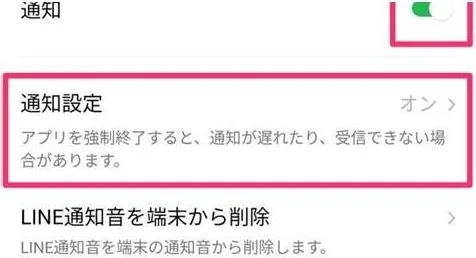
LINEのサウンドカスタマイズに着手する前に、まず整理しておくべき重要な前提が「着信音」と「通知音」の決定的な違いです。この2つを混同していると、意図した設定が反映されず混乱する原因になります。
着信音とは、LINEの無料音声通話やビデオ通話がかかってきた際に継続して鳴り続けるサウンドを指します。一方、通知音は、テキストメッセージやスタンプ、写真などのトークが届いた瞬間に一度だけ短く鳴る効果音(受信サウンド)のことです。
LINE公式の仕様において、着信音は「LINE MUSIC」との連携により数千万曲の中から好きな楽曲を比較的自由に設定できるのに対し、トークの通知音はプラットフォーム(iOSかAndroidか)によって適用可能な音源のルールが厳密に制限されています。このアーキテクチャの構造を理解することが、思い通りの通知環境を構築するための第一歩です。
【OS別】LINE通知音の変更方法|iPhone・Androidの基本ステップ
LINEアプリ全体のデフォルト通知音を変更する手順は、利用しているスマートフォンのOSによってアプローチが異なります。それぞれの正確な手順を確認していきましょう。
iPhone(iOS)での通知音変更手順iPhone版LINEでは、アプリ内に用意されているプリセット音源(内蔵サウンド)から選択する仕組みになっています。
- LINEアプリの「ホーム」タブを開き、画面右上にある設定アイコン(歯車マーク)をタップします。
- 設定メニュー内にある「通知」を選択します。
- 「通知サウンド」をタップします。
- 一覧に表示されるサウンド(「シンプルベル」「こけこっこ」「アンビエンス」など)から好みの音を選択し、チェックを入れます。
※注意点として、iOS側の仕様上、iPhone本体の「設定」アプリ>「サウンドと触覚」からLINE専用のトーク通知音を個別に変更することはできません。必ずLINEアプリ内の設定画面から操作を行う必要があります。
Androidでの通知音変更手順Android版LINEは、OSの「通知カテゴリ(通知チャンネル)」機能と深く統合されており、LINE内蔵サウンドだけでなく、端末内に保存されたシステム音や外部音源の割り当てが可能です。
- LINEアプリの「ホーム」タブ>設定(歯車マーク)をタップします。
- 「通知」をタップし、「通知」のトグルがオンになっていることを確認します。
- 「通知メッセージ」または「メッセージ通知」の項目をタップします。
- 「音」または「詳細設定」>「音」をタップし、端末に内蔵されたサウンドリストから好みの通知音を選択します。
以下の比較表は、2026年時点におけるiPhoneとAndroidのLINEサウンド設定機能の違いをまとめたものです。
| 項目 | iPhone(iOS) | Android | 編集部の見解・評価 |
|---|---|---|---|
| トーク通知音のプリセット数 | アプリ内蔵の約14種類 | 端末システム音+LINE内蔵音 | Androidの方が選択肢の母数が圧倒的に広い |
| オリジナル自作音源(MP3等) | 不可(公式非対応) | 可能(端末フォルダ配置で適用) | 自作音を鳴らしたいならAndroid一択 |
| 友達別の通知音個別設定 | 非対応(OS制限による) | 可能(トーク別の通知詳細設定) | 相手ごとの識別性においてAndroidが優位 |
| 音声通話の着信音(楽曲設定) | LINE MUSIC連携で可能 | LINE MUSIC連携で可能 | 両OSともにサブスクリプション連動で充実 |
人ごとに変える個別設定|友達別・グループ通知音をカスタマイズする技法
「家族からの急ぎの用事」「業務連絡のグループ」「単なる雑談トーク」がすべて同じ音で鳴ってしまうと、その都度スマホを手に取って確認しなければならず、作業の中断を招きます。特定の相手やグループごとに通知音を変える個別設定は、情報処理の効率を劇的に向上させるテクニックです。
Androidにおける友達別・グループ別の個別設定Androidでは、OSの通知チャンネル管理機能を活かしてトークルームごとに異なる通知音を割り当てることができます。
- 通知音を変えたい相手またはグループのトーク画面を開きます。
- 画面右上にあるメニューボタン(三本線マーク)をタップし、「その他(歯車アイコン)」を選択します。
- 「通知設定」>「メッセージ通知」をタップします。
- 「詳細設定」から「音」を選択し、その相手専用に鳴らしたいサウンドを指定します。
これにより、スマホがポケットやバッグに入ったままでも、「この音は家族からの連絡」「この音は趣味のグループ」と耳だけで直感的に判別できるようになります。
iPhone(iOS)ユーザーにおける現実的な代替ソリューション多くのユーザーから要望が寄せられているものの、2026年時点のiOS環境においても、LINE公式アプリは「友達ごとに異なるトーク通知音を鳴らす機能」には対応していません。これはAppleが設けているセキュリティサンドボックスおよびプッシュ通知フレームワークの制約に起因するものです。
iPhoneユーザーが相手ごとの重要度を識別したい場合は、以下の代替アプローチが極めて有効です。
- 重要度の低いトークルームを個別に「通知オフ」にする:頻繁に動く雑談グループや公式アカウントは、トークルームのメニューから「通知オフ」に設定し、バッジ表示のみで確認する運用にします。
- LINE通話の着信音を個別設定する(LINE MUSIC連携):通話着信音であれば、特定の友だちごとに「呼出音・着信音」を割り当てることが可能です。
好きな曲やオリジナル音源を設定する裏ワザとLINE MUSIC連携
「お気に入りのアーティストの楽曲をメッセージ通知音にしたい」「自作の短いサウンドエフェクトを鳴らしたい」というニーズに対する最新の実現方法を解説します。
LINE MUSICを活用した「着信音・呼出音」の楽曲カスタマイズLINEアプリとLINE MUSICを連携させることで、邦楽・洋楽・K-POP・アニソンなど膨大な楽曲ライブラリから好きなフレーズを着信音として設定できます。
- LINEアプリの「設定(歯車マーク)」>「通話」を開きます。
- 「着信音」または「呼出音」をタップします。
- 「LINE MUSICで着信音を作成」を選択し、設定したい楽曲とサビなどの再生範囲(最長30秒)を指定します。
※なお、LINE MUSICの無料プラン(フリープラン)でも月1回までの設定変更は可能ですが、無制限に変更・調整を行いたい場合は有料プランへの加入が必要となります。
Android限定:mp3オリジナル音源を通知音にする裏ワザAndroid端末であれば、自分で録音した音声やフリー素材の短いmp3/wavファイルをLINEのトーク通知音として登録することが可能です。
- 端末のファイル管理アプリ(「Files by Google」など)を開きます。
- 使いたい音声ファイルを内部ストレージの「Notifications」フォルダ内に移動またはコピーします。
- LINEアプリの「設定」>「通知」>「メッセージ通知」>「音」を開くと、先ほど追加したファイル名がサウンド一覧に出現するため、それを選択します。
この手法を用いれば、既存のプリセットにはない世界に一つだけのオリジナル通知音を完全に無料で構築できます。
【実態検証】LINE通知音が変わらない・鳴らない原因と即効対処法
設定を変更したにもかかわらず「通知音がデフォルトから変わらない」「そもそも音が鳴らずにバイブレーションだけになる」というトラブルは、ネット上のコミュニティや知恵袋等でも頻出する相談です。現場検証から判明した決定的な原因と対策を整理しました。
1. OS側の「集中モード」「おやすみモード」が干渉している近年のiOSおよびAndroidに搭載されている高度な集中モード機能によって、LINEアプリからの通知サウンドが強制的にミュートされているケースが多発しています。端末のコントロールセンターから現在のモードを確認し、LINEを「通知を許可するアプリ」に明示的に追加してください。
2. Androidにおける通知チャンネル設定の不整合Androidでは、LINEアプリ内のサウンド設定よりもOSの「設定」>「アプリ」>「LINE」>「通知」の階層で指定された設定が優先されます。アプリ側で変更したつもりが端末側の設定で上書きされていることが「変わらない」最大の原因です。端末側の通知カテゴリ設定を直接見直してください。
3. アプリの一時的キャッシュ・バージョンの不具合LINEの長期間の利用により内部キャッシュが肥大化すると、サウンド設定の読み込みエラーが発生することがあります。「設定」>「トーク」>「データの削除」から「キャッシュデータ」を削除(※トーク履歴や写真は消えません)し、端末を再起動することで解決するケースが大半を占めます。
【プロの結論】心理的バウンダリーを守る通知カスタマイズと向き不向きの判断基準
スマートフォンの通知音は、単なる機能設定を超えて、ユーザーの精神的安定や日常の集中力に直結する重要な要素です。現代のデジタル社会において、四六時中鳴り響く画一的な通知音は、脳に持続的な緊張状態を強いる「認知的負荷(コグニティブ・ロード)」をもたらします。
心理学における「心理的バウンダリー(境界線)」の観点からも、すべての連絡を同一の音で受け取るのではなく、音の有無やトーンによって情報の優先順位をフィルタリングすることは、健全なデジタルデトックスの実践として極めて有効です。
通知音カスタマイズが向いている人・おすすめできる人- 仕事とプライベートでLINEを共用している人:重要な案件と日常会話を音で峻別し、不要な即レスプレッシャーから解放されたい場合に最適です。
- オフィスや共有スペースでの作業が多い人:他人のスマホ通知と自分の通知を聞き分ける無駄な確認動作をゼロにできます。
- スマートフォンの画面を見る回数を減らしたい人:耳からの情報だけで「今すぐ見るべきか、後でよいか」を判断できるようになります。
- OSアップデートのたびに設定を見直すのが面倒な人:大規模なOS更新時に通知権限が初期化されるリスクがあり、その都度再設定する手間が発生します。
- 長尺で派手な音楽を通知音にしたい人:メッセージ受信のたびに目立つ音が鳴ることで、公共の場での気まずさや周囲への騒音トラブルにつながる懸念があります。
【ライン 通知 音 変更】に関するよくある質問(FAQ)
Q1:iPhoneで好きなアーティストの曲をLINEのトーク通知音に設定できますか?
A1:2026年現在のiOSの公式仕様では、トーク通知音(メッセージ受信音)にユーザー独自の楽曲やLINE MUSICの楽曲を設定することはできません。LINE内蔵のプリセットサウンドから選ぶ必要があります。ただし、音声通話の「着信音」であればLINE MUSIC連携を利用して好きな曲を設定可能です。
Q2:通知音を変更したのに、相手からメッセージが来ると昔の音のまま鳴ってしまいます。なぜですか?
A2:特にAndroid端末において、アプリ内の設定変更が端末本体の「通知チャンネル」に即座に反映されていないことが原因です。スマートフォンの「設定」>「アプリ」>「LINE」>「通知」から直接サウンドを再指定するか、端末本体を一度再起動してください。
Q3:特定のグループだけ通知音を無音にして、画面表示だけにすることはできますか?
A3:可能です。該当グループのトーク画面右上メニュー(三本線)から「通知オフ」をタップしてください。これにより、新着メッセージが届いても音やバイブレーションは鳴らず、アプリアイコンのバッジやトーク一覧の未読表示のみで確認できるようになります。
Q4:LINE MUSICの無料プランでも着信音の変更は可能ですか?
A4:はい、無料プランのアカウントでも月に1回までであれば好きな楽曲を着信音・呼出音に設定可能です。月に何度も変更したい場合や、楽曲の特定部分を細かくトリミングしたい場合は有料プランの登録が必要となります。
LINEの通知音変更は、わずか数分の設定作業でありながら、日々の作業効率や情報ストレスの軽減に極めて大きな効果を発揮します。デフォルトの画一的なサウンドから脱却し、自分自身の生活リズムや人間関係に合わせた最適なサウンド設計を取り入れることは、情報過多な時代をスマートに生き抜くための必須スキルと言えます。
iPhoneをお使いの方は内蔵プリセットの最適な選択と不要なグループの通知オフ、Androidをお使いの方は個別通知設定やオリジナル音源の活用など、それぞれのデバイスの強みを最大限に活かした通知カスタマイズをぜひ今すぐ試してみてください。