朝、いつも通りにパソコンの電源ボタンを押した瞬間、ファンの回転音や起動音は鳴り響くものの、モニターが沈黙したまま一向に立ち上がらない――。テレワークやクリエイティブ作業、オンライン授業が日常に定着した現在、この「ブラックアウト現象」は作業者にとって最も背筋が凍るトラブルの一つです。「ついにマザーボードや液晶パネルが寿命を迎えたのか」「高額な修理代がかかるのではないか」と焦る気持ちは無理もありません。
しかし、IT機器の修理現場やテクニカルサポートの最前線を取材すると、意外な事実が浮かび上がります。画面が真っ暗になったトラブルのうち、実に約6割以上はパーツの物理的破損ではなく、一時的な帯電やケーブルの接触不良、あるいはOS更新に伴うドライバーの一時的な不整合といった「ユーザー自身で数分以内に解決できる要因」に起因しています。むやみに電源ボタンを連打してストレージを物理的にクラッシュさせる前に、まずは冷静に状態を切り分け、正しい手順でアプローチすることが不可欠です。
【緊急チェック】電源ランプはつくのに画面が真っ暗な決定的な理由とは
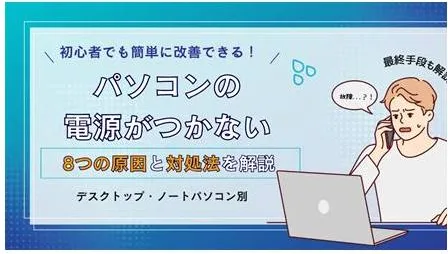
電源スイッチを押した際、電源ランプはつくのに画面が真っ暗という状態に陥ったとき、内部では一体何が起きているのでしょうか。この現象を解明する最大の鍵は、「パソコンの頭脳(CPU・メモリ・マザーボード)が動いているか」と「映像の出力信号がディスプレイに届いているか」の分離把握にあります。
多くのユーザーが見落としがちなパソコン画面がつかない原因として、内部回路に不要な電気が蓄積する「帯電現象」が挙げられます。特に冬場の乾燥した環境や、マルチタップからタコ足配線で常時給電している環境下では、マザーボード上のコンデンサに微弱な残留電荷が溜まり、ハードウェアの起動シークエンス(自己診断プログラム)が安全装置によって途中でストップしてしまうケースが後を絶ちません。
加えて、冷却ファンが勢いよく回り、Windowsのログイン起動音はするのに画面が映らないというパターンでは、パソコン本体の基幹部分は正常に稼働しており、グラフィックス関連の出力系統(GPU、ディスプレイドライバー、接続端子、液晶パネル自体)のみに問題が集約されていると判断できます。故障と決めつけて諦める前に、まずは「どこまで正常に電力が巡り、シグナルが発信されているか」を一つずつテストしていく姿勢が肝要です。
故障と決めつける前に!今すぐ自宅で試せる「パソコン放電処置の手順」
パソコンの動作が論理的にフリーズしている際、最も手軽でありながら修理現場でも最初に行われる基本作戦が「電源リセット(完全放電)」です。内部の一時的なエラーログや残留電荷をクリアすることで、何事もなかったかのように画面が息を吹き返す事例は驚くほど多く存在します。
ノートパソコンおよびデスクトップパソコンにおける、具体的なパソコン放電処置の手順は以下の通りです。
【デスクトップパソコンの放電手順】
1. 本体の電源ボタンを長押ししてシャットダウンする。
2. 本体の背面から「電源ケーブル」を完全に引き抜く。
3. USBマウス、キーボード、外付けHDD、有線LANケーブル、ディスプレイケーブルなど、接続されているすべての周辺機器を物理的に取り外す。
4. その状態で、電源ボタンを空押し(1〜2回カチカチと押す)し、回路内の残電を逃がす。
5. 最低でも15分〜30分程度そのまま放置する。
6. 電源ケーブルとモニターケーブル、マウスのみを最小構成で再接続し、起動を確認する。
【ノートパソコンの放電手順】
1. 本体の電源を落とし、ACアダプター(充電器)を抜く。
2. バッテリーが外せる構造のモデルであれば、バッテリーパックを取り外す(内蔵型の場合は無理に分解しない)。
3. USBレシーバーやSDカード、外付けディスプレイ用ケーブルを含むすべてのアクセサリを抜く。
4. 放熱口のホコリを確認しつつ、そのまま15分以上放置する。
5. ACアダプターのみを直接コンセント壁面から接続し(電源タップを経由しないことが推奨)、電源を入れる。
なお、ノートPCの一部機種には底面に小さな「バッテリーリセットボタン(ピンホール)」が備わっているものがあります。ペーパークリップの先などで数秒間長押しすることで、バッテリーを取り外したのと同等のリセットがかかるため、取扱説明書を確認してみる価値があります。
【症状別診断】接触不良からWindows11の暗黒画面まで見分ける技術
放電処置を行っても改善が見られない場合、次は映像信号の経路とオペレーティングシステム(OS)に焦点を当てて原因を絞り込みます。現代のPC環境において頻発する代表的な症例と、それぞれの見分け方は以下の3点です。
1. モニターケーブル接触不良と入力切替の罠デスクトップPCや外部モニター環境で極めて多いのが、モニターケーブル接触不良です。HDMIケーブルやDisplayPortケーブル、最新のUSB Type-C(DisplayPort Alternate Mode対応)ケーブルは、一見しっかり挿さっているように見えても、数ミリの緩みや自重による傾きで映像信号が途絶します。一度両端を抜き差しし、奥までカチッと差し込み直してください。また、モニター側の入力ソース(「HDMI 1」「HDMI 2」「DisplayPort」など)が、誤って別の端子に設定されていないかもモニター前面の物理ボタンで確認が必要です。
2. Windows11黒い画面対処法とディスプレイドライバーの再起動Windows 11環境では、深夜の自動アップデート後にグラフィックドライバーがクラッシュし、マウスカーソルだけが表示される、あるいは完全な暗転状態に陥るトラブルが報告されています。このWindows11黒い画面対処法として最も有効なのが、キーボードの特殊ショートカットによる強制リフレッシュです。
画面が真っ暗な状態で、キーボードの「Windowsロゴキー」+「Ctrl」+「Shift」+「B」を同時に1回押してください。成功すると「ピピッ」という短い電子音が鳴り、画面が一瞬点滅してディスプレイドライバーのサブシステムが強制的に再起動されます。OS内部で映像出力のハンドシェイクが止まっていた場合、これだけで瞬時にデスクトップが蘇ります。
3. ノートPCのバックライト切れと外部出力による切り分けノートパソコンの液晶画面が暗転している場合、故障箇所が「液晶パネルのバックライト」なのか「基板全体」なのかを判別するテクニックがあります。それがバックライト切れ確認方法です。部屋の照明を少し落とし、スマートフォンのライトなどを画面の至近距離から斜めに照射してみてください。もし、黒い画面の奥深くにうっすらとデスクトップのアイコンやマウスポインタの影が見える場合、PC内部は動いていますが、液晶を照らすLEDバックライト回路のみが断線・故障しています。
また、HDMI端子などを経由したノートパソコン外部ディスプレイ接続も強力な診断法です。自宅のテレビや予備モニターに接続し、キーボードの「F8」や「Fn + F7」(メーカーによる画面複製キー)を押して外部モニターに映像が出るか試します。外部に正常に映るなら、マザーボードやWindowsは無事であり、ノート本体の液晶パネルかヒンジ内部のフレキシブルケーブルの断線と特定できます。
【実態検証】BIOS画面すら映らない原因とグラフィックボード故障の症状
メーカーロゴ(DELL、HP、Lenovo、ASUS、NECなど)や、マザーボードの設定画面であるBIOS画面すら映らない原因は、よりハードウェアの深層部に潜んでいます。OSが読み込まれる前の段階で画面が沈黙している場合、システムは自己診断プログラム(POST: Power-On Self-Test)の段階で致命的なエラーを検知して停止しています。
特にゲーミングPCやクリエイター向けデスクトップで顕著なのが、グラフィックボード故障の症状です。重度のグラボ故障では以下のような兆候が現れます。
- 電源投入直後、グラフィックボードの冷却ファンが轟音を立ててフル回転し続ける、またはピクリとも動かない。
- マザーボードの診断LED(EZ Debug LED)の「VGA」ランプが赤やオレンジに常時点灯している。
- 以前からゲーム中や動画編集時に画面にモザイク状の四角い模様(ブロックノイズ)が出たり、ブルースクリーン(BSoD)が頻発していた。
自作PCや拡張スロットにアクセスできる機種であれば、グラフィックボードの補助電源ケーブルの緩みを確認するほか、メモリ(RAM)を一度抜いて接点部分を清掃し、しっかりと「カチッ」と音が鳴るまで挿し直す作業が極めて有効です。メモリのわずかな浮きは、BIOSすら起動させない典型的な原因となります。
強制終了のリスクと方法|データ喪失を防ぐ最後の手段
あらゆるキー操作を受け付けず、画面も点灯しない際、最終手段として行われるのが強制終了です。しかし、強制終了のリスクと方法を誤ると、問題のないSSDやHDD内のファイルシステムが破壊され、OSの再インストールすら不可能な状態に追い込まれる危険があります。
電源ボタンを長押しする前に、必ず本体の「アクセスランプ(円筒形やディスクのマーク)」を凝視してください。このLEDランプが激しく点滅している間は、画面には見えなくとも、内部ストレージで重要なシステムファイルの書き込みやWindows Updateの後処理が進行しています。このタイミングで電源を切ると、マスターブートレコード(MBR)やEFIシステムパーティションが破損し、仮に画面が直っても二度とWindowsが立ち上がらなくなります。
アクセスランプが完全に消灯しているか、規則的な低速点滅(アイドル状態)になったのを見届けてから、電源ボタンを5秒〜10秒ほど長押しして電源を切断します。電源オフ後は、内部の磁気ディスクやチップの保護のため、最低でも1分間は待機してから再起動ボタンを押すのが鉄則です。
【費用比較】自分で直せる限界線とパソコン修理費用相場の実態
物理的な故障であることが確定した場合、次に問題となるのが「自力で直すか、メーカーや修理専門店に出すか、買い替えるか」のコストバランスです。国内の主要なPC修理専門店およびメーカー公式サポートの価格データを徹底調査し、修理内容別の相場を一覧化しました。
| 故障部位・修理項目 | 作業内容と交換パーツ | パソコン修理費用相場 | 編集部の見解・判断基準 |
|---|---|---|---|
| 液晶パネル破損・バックライト切れ | ノートPC専用パネルの交換、ケーブル結線 | 25,000円 〜 45,000円(有機ELや4Kは6万円超) | 購入から3年以内の高スペック機なら修理推奨。安価なエントリー機なら買い替え検討ライン。 |
| グラフィックボード故障 | デスクトップ向けビデオカード交換工賃+部品代 | 部品実費 + 8,000円 〜 15,000円(総額3万〜15万円) | パーツ単体購入で自力換装が最も安上がり。店舗依頼時は工賃のほか適合診断料が発生。 |
| マザーボード故障 | 基板全体の交換、チップセット再はんだ修理 | 40,000円 〜 70,000円(メーカー修理は高額化) | 修理費が本体残存価値を上回りやすい。SSDを取り出してデータ移行を行い、本体は買い替えるのが賢明。 |
| OS・ドライバー障害 | システム修復、OS初期化(リカバリ)、設定調整 | 12,000円 〜 25,000円 | パーツ故障ではないため、セーフモード起動や回復ドライブ作成スキルがあれば自力復旧可能。 |
画面がつかないトラブルに直面した際、どこまで自分で粘るべきかのデッドラインは明確に存在します。
【自力解決を試すべき人】
放電処置やケーブルの抜き差しに抵抗がなく、予備のテレビや外部モニターを所有している人。また、ショートカットキー操作や最小限のドライバートラブルシューティングを冷静に試せる場合は、8割の非物理障害をゼロ円で解決できます。
【慎重になり、即座に修理相談すべき人】
「異臭(焦げたようなプラスチック臭)」が立ち込めている場合や、電源を入れた瞬間に「パチッ」と火花のような音がした場合です。これはコンデンサの破裂やショートを意味しており、通電を繰り返すほど基板全体の焼損や発火、SSDのデータ完全消失に直結します。内部から異音がする場合や落下などの物理的衝撃を与えた直後のトラブルは、自己判断での通電を一切止め、速やかに専門技術者に診断を委ねるのが最も安全な防衛策です。
一般に知られていない盲点とネットの誤解|やってはいけないNG行動
SNSや古い知恵袋の投稿を鵜呑みにして、致命的な破壊行為に走ってしまうケースが後を絶ちません。現場のエンジニアが警鐘を鳴らす、絶対に避けるべきNG行動を整理します。
第一の誤解は、「本体を叩いて接触を直す」という昭和の家電に対するアプローチです。微細なはんだ接合と高速回転する精密部品、あるいは数ナノメートル単位で製造されたフラッシュメモリを搭載する現代のPCにおいて、物理的衝撃はクラッシュを加速させる以外の何物でもありません。
第二の罠は、「結露とドライヤー送風」です。冬場の冷え切った部屋で急激に暖房をつけた際、PCの金属筐体や基板に微小な結露が生じ、画面出力回路が短絡保護で遮断されることがあります。これを乾かそうと家庭用ヘアドライヤーの温風を吹き付けるユーザーがいますが、内部のプラスチックパーツや液晶偏光板が熱変形し、修復不能の物理破損を招きます。室温と機体温度が馴染むまで通電せず自然乾燥させるのが唯一の正解です。
【パソコン 画面 つか ない】に関するよくある質問(FAQ)
Q1:ノートパソコンの画面だけがつかず、キーボードのバックライトは光っているのはなぜですか?
A1:マザーボードから液晶パネルへ電力を供給するインバーター基板やケーブルの接触不良、または液晶自体のバックライト故障が疑われます。HDMIケーブル等で外部モニターや家庭のテレビへ接続してみてください。外部に出力されればPC本体の心臓部は正常であり、画面側のみの単体トラブルと断定できます。
Q2:放電処置はどのくらいの頻度で、何分くらい行えばいいですか?
A2:トラブル発生時に1回行えば十分です。時間は最低でも15分、可能であれば30分程度コンセントやバッテリー、周辺機器を完全に抜いた状態で放置してください。回路内部のコンデンサから電気を完全に抜けきらせることで、保護回路が初期化されます。
Q3:Windows Updateの直後に画面が真っ暗になった場合の最善策は?
A3:ディスプレイドライバーの不整合が強く疑われます。「Win + Ctrl + Shift + B」のショートカットで画面のリフレッシュを試みてください。復帰しない場合は、電源長押しによる強制終了を2〜3回繰り返すことで起動する「自動修復画面(回復環境)」から「セーフモードとネットワーク」で起動し、ディスプレイドライバーの更新または直近の更新プログラムのアンインストールを行ってください。
Q4:デスクトップPCで、ファンの音はするのに画面に「No Signal(信号なし)」と出ます。
A4:モニターがパソコン側からの映像信号を受信できていません。ケーブルの抜けや緩みの確認はもちろんですが、グラフィックボード搭載機の場合「マザーボード側の端子(上部)」に誤ってケーブルを挿していないか確認してください。必ず「グラフィックボード側の端子(下部の横並び端子)」へ接続する必要があります。
パソコンの画面が突然真っ暗になると、業務の停滞や高額な修理代への懸念からパニックに陥りやすいものです。しかし、画面がつかないトラブルの過半数は、機器が自らを守るために作動させた一時的な保護機能や、接触不良、ソフトウェアの同期ズレによって引き起こされています。
まずは「放電処置」ですべての外部機器をリセットし、続いて「ショートカットキーによるディスプレイドライバー再起動」、そして「外部ディスプレイを用いた映像出力の切り分け」という3段階のステップを踏んでください。これらを順序立てて行うだけで、無用な修理費用を支払うことなく、目の前の愛機を安全に復活させることが可能です。それでも反応がない重度な障害の兆候を捉えた際には、データの保全を第一に考え、適切な専門サポートを選択してください。