iPhoneの画面に届く怪しい当選通知、身に覚えのないクレジットカードの不正利用警告、そして執拗な投資勧誘メッセージ。どれだけ削除しても翌日には新たなアドレスから届く迷惑メールに、日々の集中を削がれている方は少なくありません。
迷惑メールが止まらない背景には、攻撃側の巧妙な自動生成プログラムや情報流出の深刻化があります。しかし、iPhone本体の標準機能と通信キャリア(docomo・au・SoftBank)のサーバー側フィルターを正しく組み合わせれば、不要な通知をほぼゼロに抑え込むことが可能です。本稿では、不要なメールを根本から遮断する実践的な設定手順と、セキュリティの盲点を突かれないための鉄則を詳しく解説します。
【原因究明】iPhoneで迷惑メールが止まらない決定的な理由とは?
「メールアドレスを誰にも教えていないのに、なぜか怪しいメールが届く」という疑問を抱くユーザーは非常に多く存在します。迷惑メールが執拗に届き続ける背景には、大きく分けて3つの構造的要因が存在します。
第1の要因は、攻撃者がプログラムを用いて英数字を無作為に組み合わせる「辞書攻撃(ディクショナリアタック)」や「総当たり攻撃」です。特に文字列が短いアドレスや、一般的な英単語・数字を組み合わせただけのアドレスは、機械的な自動送信によって極めて短時間で捕捉されます。
第2の要因は、過去に利用したウェブサービスや通販サイトからの個人情報流出です。警視庁や情報通信研究機構(NICT)が公表するサイバー脅威レポートでも指摘されている通り、ダークウェブ等で売買された名簿リストがスパム業者間で共有され、標的として固定化されてしまうケースが急増しています。
第3の要因は、ユーザー自身が「配信停止はこちら」といった偽のリンクをクリックしたり、本文をプレビュー表示した際に画像の読み込みが発生したりすることで、「アクティブな(利用されている)アドレス」と認識されてしまう罠です。攻撃者は受信者の反応を検知するとリストの価値を引き上げ、さらに大量のスパムを送り込んできます。
【三大キャリア別】ドコモ・au・ソフトバンクの迷惑メール設定ガイド
iPhoneに迷惑メールを侵入させないための第一防衛ラインは、通信キャリア(docomo、au、SoftBank)が提供するサーバー側の一括ブロック機能です。端末に届く前にクラウド上で遮断するため、端末側のバッテリー消費やストレージ圧迫も防ぐことができます。
| キャリア | 主要機能・フィルター強度 | 設定アクセス先 | 編集部の見解・おすすめ設定 |
|---|---|---|---|
| NTTドコモ | 「迷惑メール自動判定」「かんたん設定(強)」 | My docomo(メール設定) | 「かんたん設定(強)」+「なりすましメール拒否」の併用が最も強固。 |
| au(KDDI) | 「迷惑メールフィルター」「オススメ設定」 | My au(迷惑メールフィルター) | 「オススメ設定」を有効化した上で、海外発信拒否の追加を推奨。 |
| ソフトバンク | 「迷惑メールブロック」「フィルター強度(強)」 | My SoftBank(メール設定) | 「強」設定に加え、「URLリンク付きメール拒否」の個別調整が有効。 |
ドコモ 迷惑メール 設定 iPhoneを行う場合、「My docomo」へログイン後、「設定(メール等)」から「迷惑メール対策」を開きます。標準で用意されている「かんたん設定」を「拒否する(強)」に変更するだけで、AIが判定した悪質メールの大半が自動的に破棄されます。特定のドメイン(@example.comなど)を完全に弾きたい場合は、「受信拒否・許可設定」から個別に指定登録を行います。
auの迷惑メールフィルター設定手順au 迷惑メール フィルター iPhoneでは、「My au」のメール設定画面から「迷惑メールフィルター」を選択します。まずは基本となる「迷惑メールフィルター トップ」から「オススメ設定」を適用してください。加えて、実在する大手金融機関やECサイトを装う詐欺を遮断するため、「なりすまし規制(高)」および「自動転送メールの拒否」をONにしておくことが安全性を高めるポイントです。
ソフトバンク(SoftBank)の迷惑メール設定手順ソフトバンク 迷惑メール設定 iPhoneは、「My SoftBank」内の「メール設定(S!メール/Eメール(i))」から設定します。迷惑メール対策の項目で「変更する」を選び、「迷惑メールブロックの設定」を「強」に設定します。送信元のアドレス偽装を防ぐ「なりすましメール拒否」も必ず有効化してください。
【本体機能で撃退】iPhone標準メール・iCloudの受信拒否と振り分け術
キャリア側のフィルターをすり抜けて届く巧妙なメールに対しては、iOSの標準機能を用いたiPhone 迷惑メール 拒否 設定を実行します。設定アプリとメールアプリの連携により、受信トレイに通知を出さず直接ゴミ箱へ送るルーティングが可能です。
特定の送信者を完全ブロックする手順迷惑メールを開き、送信者欄の差出人名またはメールアドレスをタップします。詳細画面が表示されたら、「この連絡先を受信拒否」を選択してください。これにより、該当アドレスからのメールは自動的に受信拒否扱いとなります。
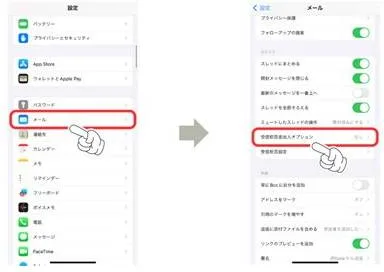
加えて、受信拒否したメールの挙動はiPhoneの「設定」アプリから制御できます。
「設定」>「メール」>「受信拒否送信者オプション」へ進み、動作を「ゴミ箱に入れる」に指定しておけば、受信トレイを汚すことなくバックグラウンドで自動破棄されます。
iCloudメールにおける迷惑メール振り分けの最適化Appleのクラウドサービスを利用している場合、iCloud メール 迷惑メール 振り分けの学習機能を活用します。迷惑メールを受信トレイで見つけたら、単に削除するのではなく、旗マーク(またはフォルダ移動アイコン)から「迷惑メールに移動」を選択してください。Appleのフィルタリングエンジンがその送信傾向を学習し、次回以降同様のメールを自動的に「迷惑メール」フォルダへ直接隔離するようになります。
【SMS・+メッセージ】メッセージアプリの「不明な差出人フィルタ」活用法
近年、通常のEメール以上に被害が拡大しているのが、携帯電話番号宛てに届くスミッシング(SMSフィッシング詐欺)です。不在配達通知や通信料金の未払い督促を騙る悪質なメッセージに対しては、iPhone SMS 迷惑メッセージ 対策が効果を発揮します。
最も手軽で絶大な効果を持つのが、iOS標準のメッセージ アプリ 不明な差出人 フィルタ機能です。
「設定」>「メッセージ」を開き、画面下部の「不明な差出人をフィルタ」をONに切り替えます。この設定を有効にすると、連絡先に登録されていない相手からのSMSが「不明な差出人」という独立したタブに自動分類され、受信通知そのものが鳴らなくなります。重要な連絡を見逃さないよう連絡先登録を整理しておく必要がありますが、日常的な通知ストレスは劇的に軽減されます。
また、届いた悪質なSMSは、メッセージ下部に表示される「迷惑メッセージを報告」をタップすることで、Appleおよび通信キャリアへ簡単に検体として送信できます。
【実態検証と誤解の是正】やってはいけない危険な対処法とネットの盲点
インターネット上の掲示板や知恵袋などでは、迷惑メール対策として誤った手法が紹介されているケースが見受けられます。誤った自己流の対策は、かえって被害を深刻化させる原因になります。
最大の誤解は、「メール末尾の配信停止用URLから解除手続きをすれば止まる」という思い込みです。正規企業のメールマガジンであれば法的な義務に基づき停止処理が行われますが、悪質な詐欺グループにとって配信停止ボタンは「カモが実在することを確認するセンサー」に過ぎません。ボタンを押した瞬間に別のアドレスへ転送され、被害が倍増する事例が後を絶ちません。
もう一つの盲点は、「届くたびに個別のアドレスを指定拒否すれば解決する」という誤解です。現代のスパム業者は、1通送信するごとにドメインやアカウント名をランダムに変更する「使い捨てアドレス」を大量に使用しています。そのため、単一のiPhone メール アドレス 指定拒否だけではいたちごっこが続きます。キャリアの強力な一括判定フィルターと、端末側の差出人フィルタを組み合わせた「面での防御」が不可欠です。
【サイバーセキュリティの視点】騙しの心理誘導とユーザーが取るべき防衛基準
迷惑メールやフィッシング詐欺が撲滅されない根本的な理由は、人間の心理的な隙を突く「ソーシャルエンジニアリング」の手法が高度化している点にあります。
攻撃者は「【重要】アカウントが24時間以内に凍結されます」「未納料金の最終通告」といった強い言葉で焦燥感や恐怖心を煽ります。冷静な判断力を奪われたユーザーは、普段なら疑うような不自然な日本語や怪しいURLであっても、無意識のうちにリンクを開いてしまいます。
【プロの結論】おすすめできる対策・見直すべき行動基準迷惑メール被害を恒久的に防ぐための判断基準は明確です。
【推奨する確実な対策】
・公式アプリやSafariのブックマークから直接公式サイトへアクセスし、メール内のURLは一切踏まない。
・日常連絡用と、会員登録・ショッピング用のメールアドレスを完全に分離(エイリアス機能の活用)。
・キャリアの迷惑メール設定を「強」または「オススメ設定」へ引き上げる。
【避けるべきNG行動】
・怒りに任せて迷惑メールに返信したり、文中のリンクをクリックしたりする。
・銀行やクレジットカード会社の警告メールを見て、慌ててログイン情報を入力する。
【迷惑 メール 設定 iphone】に関するよくある質問(FAQ)
Q1:誤って重要な相手を受信拒否してしまいました。解除する手順は?
A1:iPhone 迷惑メール 解除 仕方は非常にシンプルです。「設定」>「メール」>「受信拒否」の順に開き、登録されている一覧から解除したいアドレスを左にスワイプして「削除」をタップするか、連絡先カードから「この連絡先の受信拒否を解除」を選択すれば元通り受信できるようになります。
Q2:キャリア設定を「強」にすると、必要なメールまで届かなくなりませんか?
A2:学校の連絡網や特定のウェブサービスなど、システムから自動送信されるメールが稀に弾かれることがあります。その場合は、キャリアのメール設定画面から該当サービスのドメイン(例:@school.jpなど)を「受信許可リスト(指定受信リスト)」に登録することで確実に受け取ることができます。
Q3:受信した迷惑メールを警察や公的機関に報告する方法はありますか?
A3:日本データ通信協会が運営する「迷惑メール相談センター」へ転送して情報提供が可能です。また、フィッシング詐欺の疑いがあるメールは「フィッシング対策協議会」の窓口へ報告することで、悪質サイトの閉鎖や注意喚起に役立てられます。
迷惑メールの脅威は日々進化していますが、正しい知識と設定を持っていれば恐れる必要はありません。大切なのは、端末単体の対処に頼るのではなく、「通信キャリアの強力なサーバーフィルター」と「iPhone標準のブロック・通知制御機能」の2重構造を整えることです。
まずは今すぐご契約キャリアの設定画面へアクセスし、フィルター強度を「強」に見直すことから始めてみてください。わずか数分の設定変更で、日々の通知ストレスとセキュリティリスクからiPhoneを確実に保護することができます。