お気に入りのアーティストの限定CDや特典音源、あるいはレンタルしてきたCDをiPhoneに入れて持ち歩きたいものの、「パソコンを持っていない」「昔のiTunesと仕様が変わって取り込み方がわからない」と頭を抱える方が後を絶ちません。ストリーミング配信が主流となった2026年現在でも、配信未解禁の楽曲や初回限定盤のボーナストラックなど、CDでしか聴けない貴重な音源は数多く存在します。
かつてはパソコンとiTunesを使った同期が定番でしたが、現在はパソコンなしで直接iPhoneへ高速録音できる専用ドライブや、Windows・Macの最新OSに対応した同期フローなど、選択肢が大幅に進化しています。本稿では、デジタルオーディオ機器の検証データと実際のユーザー環境に基づき、失敗しない最新の取り込み手順とエラー時の解決法を網羅的に解説します。
【2026年最新】CDをiPhoneに取り込む主要ルート|環境別の特徴とスペック比較
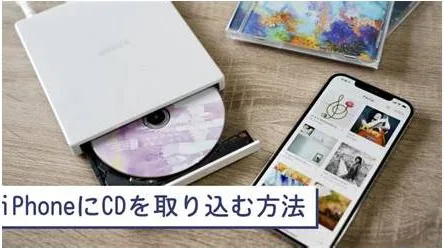
CDの音源をiPhoneで再生できるようにする方法は、大きく分けて「パソコンを使わない直接録音」と「パソコンを経由する標準同期」の2系統が存在します。それぞれの初期費用、所要時間、保存先アプリの違いを正しく把握することが、ストレスのない環境構築の第一歩です。
以下の比較表は、主要な取り込みルートごとのコスト、作業時間、メリット・注意点をまとめた客観データです。
| 取り込み方法 | 詳細・必要機器・費用 | 所要時間・音質設定 | 編集部の見解・適性評価 |
|---|---|---|---|
| スマホ用CDドライブ(CDレコ / ラクレコ) | 専用外付けCDドライブ(実売約9,000円〜15,000円)+無料専用アプリ | アルバム1枚約4〜6分 ロスレス(FLAC/ALAC)〜AAC(96〜320kbps) |
パソコンなし派の最適解。楽曲情報や歌詞表示も自動取得され操作難易度が最も低い。 |
| パソコン(Windows:iTunes / Apple Music) | PC本体+内蔵または外付けドライブ+Lightning/USB-Cケーブル(費用:0円〜ドライブ代約3,000円) | アルバム1枚約5〜8分 Appleロスレス、AAC、MP3など任意 |
標準の「ミュージック」アプリで聴きたい人向け。費用をかけず大量のCDを一括管理できる。 |
| Mac(Finder / ミュージックアプリ) | Mac本体+外付けドライブ+純正ケーブル(費用:ドライブ代のみ) | アルバム1枚約4〜7分 AIFF、Appleロスレス、AAC等 |
macOS標準機能で完結。Appleエコシステム内での同期が極めてシームレス。 |
パソコンなしで直接高速録音!CDレコ・ラクレコを活用する最新手順
自宅にパソコンがない場合や、わざわざパソコンを立ち上げるのが面倒な場合に最も支持されているのが、スマートフォン専用の外付けCDレコーダーを活用する方法です。代表格であるアイ・オー・データ機器の「CDレコ」シリーズや、バッファローの「ラクレコ」シリーズは、年々転送速度とアプリの利便性を向上させています。
具体的な取り込みフローは以下の通りです。
- 専用ドライブとiPhoneを接続する:
Wi-Fi接続モデルの場合はドライブの電源を入れ、iPhoneのWi-Fi設定から機器のSSIDを選択します。ケーブル接続モデル(USB-CやLightning直結)の場合は、付属のケーブルでドライブとiPhoneを物理的に繋ぎます。 - 専用の無料アプリを起動する:
「CDレコミュージック」または「ラクレコ専用アプリ」をApp Storeからダウンロードして起動します。 - CDをセットして取り込み開始をタップ:
CDをドライブにトレイインすると、インターネット上のデータベース(Gracenote等)を経由して、曲名・アーティスト名・アルバム名・ジャケット写真・歌詞情報が自動取得されます。 - 音質設定を選択して録音実行:
「ロスレス音質(CD音質そのまま)」「高音質(AAC 320kbps)」「標準(AAC 256kbps)」「容量重視(AAC 128kbps)」などを用途に合わせて選び、開始ボタンを押します。アルバム1枚(約60分)の録音にかかる時間は、高速Wi-Fi(5GHz帯)や有線接続時でおよそ4〜5分程度です。
これらの機器で取り込んだ音楽は、専用アプリ内でプレイリスト作成や歌詞表示、バックグラウンド再生が可能です。Appleの標準「ミュージック」アプリとは独立した保存領域になるものの、普段使いの音楽プレーヤーアプリとして極めて洗練されたUIを備えています。
パソコンを使って無料でiPhoneに取り込む王道手順(Windows・Mac両対応)
手持ちのPCを活用する場合、余計な機材費用をかけずにiPhone標準の「ミュージック」アプリへ楽曲を統合できます。OSごとの取り込み・同期手順の要点は以下の通りです。
Windows(Windows 10 / 11)の場合Windows環境では、従来の「iTunes」を利用するか、Microsoft Storeで提供されている「Apple Music」アプリおよび「Appleデバイス」アプリを使用します。
- PCに外付け(または内蔵)CDドライブを接続し、音楽CDを挿入します。
- アプリを開くとCDのインポート画面が表示されるため、「インポート」をクリックします。音質にこだわる場合は、設定の「読み込み設定」から「Appleロスレス・エンコーダ」または「AACエンコーダ(256kbps)」を選択しておきます。
- 取り込み完了後、iPhoneをUSBケーブルでPCに接続します。
- デバイス管理画面を開き、「ミュージック」タブから「ミュージックを同期」にチェックを入れ、取り込んだアルバムを選択して「適用」をクリックすれば転送が完了します。
MacではiTunesが廃止され、標準機能に統合されています。
- 外付けドライブにCDをセットし、Mac標準の「ミュージック」アプリを起動します。
- サイドバーに表示されるCDを選択し、右上の「読み込み」をクリックします。
- 読み込み完了後、Finderを開いてサイドバーに表示される接続中のiPhoneをクリックします。
- 「ミュージック」タブから「音楽をデバイスと同期」を選択し、同期を実行します。
なぜ入らない?iPhoneにCDが取り込めない原因と劇的トラブルシューティング
「手順通りに進めたはずなのにiPhoneに曲が表示されない」「同期エラーで弾かれてしまう」というトラブルは、特定のシステム設定が原因で発生します。現場で最も多く報告される原因と、その解決策をまとめました。
- Apple Musicの「ライブラリを同期」がオンになっている(PC同期時の最頻出エラー):
Apple Musicのサブスクリプションを契約している場合、iPhone側で「設定」>「ミュージック」>「ライブラリを同期」が有効になっていると、パソコンとケーブルを繋いでも手動での曲転送がブロックされます。
【解決法】:PC側のライブラリにCDを取り込んだ後、PC側でも「ライブラリを同期(クラウド同期)」をオンにしてクラウド経由でiPhoneに反映させるか、一時的に手動管理に切り替える必要があります。 - iPhoneの空きストレージ容量が不足している:
CD1枚あたりのデータサイズは、圧縮音質(AAC 256kbps)で約60〜100MB、ロスレス(非圧縮・可逆圧縮)の場合は約300〜500MBに達します。端末の空き容量が1GB未満になっていると、同期処理自体が強制中断されます。 - CDの読み取りエラー(傷・汚れ・CCCD):
古いCDや傷のついたディスクでは、読み取りエラー(リッピング失敗)が発生して同期対象から除外されるケースがあります。ドライブのレンズクリーニングや、PC側の読み込み設定で「エラー訂正を使用する」にチェックを入れることで改善します。
一般に知られていない盲点と誤解|サブスク全盛期における「音質と権利」の真実
音楽ストリーミングサービスが普及した今、あえてCDを取り込むユーザーが増加傾向にあります。そこにはデジタル配信にはないメリットがある反面、知っておくべき技術的・法的な注意点が存在します。
まず音質面に関して、「CDから取り込んだ音源はストリーミングより必ず高音質である」という誤解がありますが、これは取り込み時のエンコード設定に大きく依存します。初期設定のまま取り込むと128kbps〜160kbps程度の低ビットレートで圧縮されてしまい、配信サービスの標準音質(AAC 256kbps)を下回る場合があります。CD本来の解像度を保持したい場合は、必ず「Appleロスレス(ALAC)」または「FLAC」形式を選択する必要があります。
また、著作権法上の観点も見逃せません。TSUTAYA等のレンタルショップで購入・レンタルしたCDを自分自身のiPhoneに取り込んで私的に楽しむ行為は、著作権法第30条が定める「私的使用のための複製」として認められています。しかし、「取り込んだ音源データを友人や家族のスマホに共有・転送する行為」や「クラウドストレージで一般公開する行為」は著作権侵害に該当するため、厳格に個人利用の範囲に留める必要があります。
【実態検証】利用者の生の声と現場目線で見えたリアル
SNSやネット掲示板、オーディオコミュニティにおける実際のユーザー体験を検証すると、取り込み環境の選択によって満足度が大きく二極化している実態が浮かび上がります。
「パソコンのOSアップデートに伴いiTunesが使えなくなり途方に暮れていたが、ラクレコを導入したらリビングのソファに座ったまま数分でスマホに曲が入って驚いた」(20代・女性・アイドルファン)という声がある一方、「CDレコ系アプリは専用アプリ内でしか再生できないため、普段使っているCarPlayやApple Watchとの連携で標準ミュージックアプリより一歩劣る」(30代・男性・オーディオ愛好家)という指摘もあります。
【プロの結論】あなたに最適な取り込み方法の明確な判断基準デジタル環境やライフスタイルに応じた明確な選択基準は以下の通りです。
- 専用CDドライブ(CDレコ・ラクレコ)が向いている人:
- 家にパソコンがない、またはPCを起動するのが手間に感じる方
- ジャケット写真や歌詞の自動取得など、面倒な手作業を一切排除したい方
- 推し活や限定盤CDの購入頻度が高く、スマホだけで完結させたい方
- パソコン(iTunes / Finder)同期が向いている人:
- 追加の機材費用をかけず、完全無料で済ませたい方
- Apple純正の「ミュージック」アプリでサブスク楽曲とCD音源を一括管理したい方
- Apple Watchへの楽曲転送や、Siriでの音声操作をフル活用したい方
【cd を iphone に 取り込む】に関するよくある質問(FAQ)
Q1:完全無料でCDをiPhoneに取り込む方法はありますか?
A1:自宅にパソコン(WindowsまたはMac)とCDドライブがあれば、OS標準のソフトウェア(iTunes、Apple Musicアプリ、Finder)を使用することで、一切の追加課金なしで完全無料にてiPhoneに取り込みが可能です。パソコンがない場合は、スマホ専用ドライブの購入費用(約9,000円〜)が必要となります。
Q2:CDから取り込んだ曲をApple Musicのサブスク楽曲と一緒に再生できますか?
A2:パソコン経由で取り込んだ楽曲であれば、Apple純正の「ミュージック」アプリ内に統合され、サブスクのプレイリストと混在させて再生可能です。一方、「CDレコ」や「ラクレコ」などの専用ドライブで取り込んだ場合は、基本的にそれぞれの専用アプリ内での再生となります。
Q3:パソコンなしで取り込む際、iPhoneの通信量(ギガ)は消費されますか?
A3:CDの音楽データ転送自体はローカル通信(Wi-Fi直結またはケーブル)で行われるため、ギガは消費されません。ただし、曲名・ジャケット画像・歌詞情報をインターネットのデータベースから自動取得する際に、ごくわずかなデータ通信(数KB〜数MB程度)が発生します。
CDの音源をiPhoneに取り込む作業は、かつてのような複雑な設定や同期トラブルの時代を脱し、ユーザーの所持デバイスに合わせた多様な選択肢が確立されています。
パソコンを介さず手軽さを最優先するなら「CDレコ」「ラクレコ」といった専用ドライブの導入が最も確実であり、コストをかけず純正エコシステム内で一元管理したいならPCを使った標準同期がベストバイです。それぞれのメリットと自身の再生環境(CarPlayやApple Watch連携の有無)を照らし合わせ、最適なルートを選択して大切な音楽ライブラリを快適に持ち歩いてください。