作業中に突如として発生するノートパソコンの画面のちらつきや点滅。作業効率を著しく落とすだけでなく、「液晶パネルが物理的に故障したのではないか」「高額な修理代がかかるのでは」と焦りを覚えるケースは少なくありません。しかし、現場のトラブルシューティング事例を精査すると、物理的な故障ではなく、OSの更新に伴うドライバーの不整合やディスプレイ設定のわずかな狂いが原因であるケースが多々存在します。
本稿では、ハードウェアの故障とソフトウェアの不具合を数秒で切り分けるプロの診断手順から、自宅で即座に実行できる復旧ステップ、さらには万が一の修理費用相場まで、現場の知見に基づき徹底的に解説します。焦ってメーカーサポートに送る前に、まずは現状の正確な把握から始めましょう。
【即実践】なぜ画面が揺れる?タスクマネージャーを使った3秒診断法
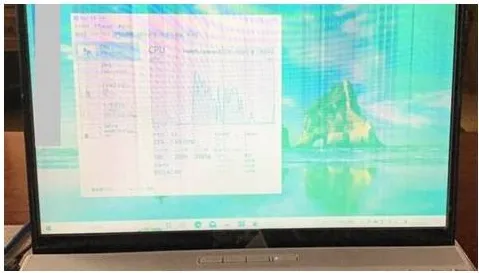
画面が激しく点滅したりチラチラと揺れたりした際、最初に行うべきは「不具合の発生レイヤーの特定」です。Windows標準機能であるタスクマネージャーを起動するだけで、問題がアプリケーション側にあるのか、それともディスプレイドライバーや液晶パネル本体にあるのかを瞬時に切り分けることができます。
キーボードの「Ctrl + Shift + Esc」を同時に押してタスクマネージャーを起動してください。画面全体が明滅する中で、タスクマネージャーのウィンドウ自体の挙動を注視します。
タスクマネージャー以外の背景画面が激しく点滅しているにもかかわらず、タスクマネージャーのウィンドウ自体が正常に静止表示されている場合、ディスプレイ表示を司るドライバーや特定の常駐アプリケーションが画面描画に干渉しています。この場合、ハードウェアは無事である可能性が極めて高く、無駄な修理費用を払う必要はありません。
一方で、タスクマネージャーを含めた画面全体が一緒にちらつく・乱れる場合は、ディスプレイドライバー自体の破損、あるいは液晶ケーブルの接触不良やグラフィックボード不具合といったハードウェアの物理トラブルが疑われます。さらに確実な診断を行うには、セーフモード起動確認を実施し、最小限の基本構成でも同様の乱れが発生するかをチェックするのが定石です。
【原因別】突然の画面点滅・横線ノイズを引き起こす4大要因
ノートPC画面チラチラ原因は、表層的な症状が似通っていても内部のトリガーは多岐にわたります。代表的な4大要因を把握しておくことで、適切なアプローチを選択できます。
第1に挙げられるのが、Windows11画面の乱れに代表されるOSアップデート後のディスプレイドライバー不整合です。Windows Updateが自動適用された際、IntelやAMD、NVIDIAなどのグラフィックスチップと汎用ドライバーとの間で競合が起き、画面更新のタイミングが狂ってノートパソコン画面点滅が引き起こされます。
第2に、ディスプレイ設定における「リフレッシュレート変更」の不整合です。省電力機能や外部モニター接続時のプロファイル変更に伴い、液晶パネル本来の許容範囲外の周波数(Hz)が設定されると、細かな横揺れやフリッカーが発生します。
第3は、ノートPC内部への不要な電気の蓄積です。長時間のACアダプター接続やスリープ運用の継続によってマザーボード周辺に静電気が溜まり、映像出力回路の動作が不安定化して画面にノイズが走る現象が確認されています。
第4が、物理的な劣化や破損です。ノートPCの開閉を繰り返すヒンジ部分に配線された液晶ケーブルの断線、液晶パネル接触不良、さらには映像を処理するGPUコア自体の熱劣化がこれに該当します。
【自力で直す】修理に出す前に試すべきステップ別トラブルシューティング
画面の乱れを解消するため、リスクが低く即効性の高い順に自力復旧手順を実行していきます。
ステップ1:帯電放電処置による内部回路のリセットまずは電源を完全に切り、接続されているACアダプター、USBメモリ、外付けマウスなどの周辺機器をすべて取り外します。バッテリー内蔵型ノートPCの場合は電源ボタンを30秒以上長押しし、基板内に残留している余剰電荷を完全に放出させます。その後、ACアダプターのみを接続して起動し、症状が改善するか確認します。
ステップ2:ディスプレイドライバー更新・ロールバックスタートボタンを右クリックして「デバイスマネージャー」を開き、「ディスプレイアダプター」を展開します。表示されたグラフィックス名を右クリックし、「ドライバーの更新」を選択して最新版を適用します。直近の更新後に不具合が出た場合は、「プロパティ」の「ドライバー」タブから「ドライバーを元に戻す」を実行することで、安定していた旧バージョンへロールバックさせるのが極めて有効です。
ステップ3:リフレッシュレートの再確認と固定デスクトップの何もない場所を右クリックし、「ディスプレイ設定」>「詳細ディスプレイ」を開きます。「リフレッシュレートの選択」欄を確認し、画面の規格に合った適正値(一般的には60Hz、高駆動パネルでは120Hz/144Hz)に正しく固定されているか見直します。「動的」が選択されている場合は、固定周波数に切り替えることでちらつきが収まるケースがあります。
ステップ4:外部モニター出力確認によるハードの完全切り分けHDMIケーブルやUSB Type-Cケーブルを使用し、テレビや外付けディスプレイへ映像を出力します。「外部モニター側の画面は一切ちらつかず綺麗に映る」という状態であれば、GPUや内部処理は正常であり、問題はノートPC側の液晶パネルまたは接続フラットケーブルに限定されます。反対に外部モニターでも同じように乱れるなら、ドライバー破損またはグラフィックボード自体の損傷と断定できます。
【実態比較】原因別の対処難易度と修理費用相場データ一覧
画面トラブルが発生した際、どの段階で専門業者へ依頼すべきか、概算コストと難易度を以下の比較表にまとめました。
| 推定原因 | 主な症状と特徴 | 一般的な修理費用相場 | 編集部の見解・対処方針 |
|---|---|---|---|
| ドライバー/OS不整合 | 特定アプリ起動時やアップデート直後の点滅 | 0円(自力復旧可能) | ドライバー再インストールで解決率7割超。修理依頼は不要。 |
| 基板帯電・一時的エラー | 不定期に走る一瞬のノイズ、動作の不安定 | 0円(放電処置のみ) | 電源長押しによる完全放電で即時改善するケース多数。 |
| 液晶ヒンジ部ケーブル断線 | 画面の開閉角度を変えるとちらつきが変化 | 15,000円〜25,000円 | 物理接触の摩耗。分解修理が必要だがパネル交換より安価。 |
| 液晶パネル自体の物理故障 | 画面横線ノイズ、常時チラつく、残像 | 25,000円〜50,000円 | 画面横線ノイズ修理費用はパネル規格に依存。有機EL等は高額化。 |
| マザーボード/GPU故障 | 外部出力でも乱れる、フリーズを伴う | 45,000円〜80,000円超 | 購入から3年以上経過している機体なら買い替え推奨ライン。 |
【実態検証】利用者の生の声と現場目線で見えたリアル
SNSや大手質問掲示板(知恵袋・コミュニティフォーラム等)に寄せられるトラブル相談を分析すると、多くのユーザーが「画面のちらつき=液晶が割れた、壊れた」と思い込み、無駄な出費をしてしまっている実態が浮かび上がります。
「急に画面全体がチカチカし始め、サポート窓口へ相談したところ初期診断料と修理見積もりで4万円と言われた。しかし知人に教わってグラフィックスドライバーを一度アンインストールして公式から入れ直したところ、5分で完全に直った」という体験談は珍しくありません。
一方で、見逃してはならないのが「ヒンジ開閉に伴うケーブル断線の前兆」を放置した失敗例です。「画面の角度を少し倒すとチラつきが消えるから」と騙し騙し使い続けた結果、内部でショートが発生し、最終的にマザーボードの給電ラインまで焼き切れて電源すら入らなくなったという重篤なケースも報告されています。角度によって症状が変わる場合は、ソフトウェア設定ではなく明確な物理接触不良であるため、早期の修理相談が被害を最小限に抑えます。
【プロの結論】修理・買い替えを見極める経済的判断基準修理に出すべきか、新しいノートPCへ買い替えるべきかの判断は、「使用年数」と「外部出力結果」の掛け合わせで明確に決定できます。
【修理を推奨するケース】
購入から2年以内の高年式機であり、外部モニター出力では正常に映る場合。液晶パネルやケーブルの単体交換(2万〜3万円台)で新品同様の視認性が戻るため、修理のコストパフォーマンスが十分に高くなります。
【買い替えを強く推奨するケース】
購入から4年以上が経過している、あるいは外部モニターに出力しても同様に画面が乱れる場合。マザーボードや内蔵GPUの修復は5万〜8万円以上の高額見積もりになりやすく、CPU性能やバッテリー寿命の観点からも新世代機へのリプレイスを選ぶのが賢明な選択となります。
【ノート パソコン 画面 ちらつき】に関するよくある質問(FAQ)
Q1:画面のちらつきと同時にカラフルな横線が入る場合は自力で直せますか?
A1:画面に赤や緑の細い横線・縦線が常時入り続けている場合、液晶パネル内部のガラス基板や信号制御基盤(T-CON)の物理的な損傷である可能性が極めて高いです。この状態はドライバー更新などのソフトウェア対処では改善しないため、液晶パネル自体の交換修理が必要です。
Q2:Windows11の大型アップデート後に急に画面がチラつくようになりました。何が原因ですか?
A2:OSアップデートに伴い、グラフィックス制御ドライバーが自動的に汎用版へ置き換わったことによる不整合が主因です。PCメーカーの公式サイト(またはIntel/AMD/NVIDIA公式)から自身の機種に合致する最新の専用グラフィックスドライバーを直接ダウンロードして手動インストールしてください。
Q3:画面の角度を変えると点滅が止まったり悪化したりします。なぜですか?
A3:本体基板と液晶パネルを繋いでいるヒンジ(蝶番)内部のフラットケーブルの断線、またはコネクタの液晶パネル接触不良です。ケーブルの物理的な擦れ・摩耗が原因であるため、設定変更では直りません。無理に動かし続けるとショートの危険があるため、角度固定でデータをバックアップした上で修理を検討してください。
ノートパソコンの画面ちらつきは、作業を妨げる不快なトラブルですが、その大半は「タスクマネージャー確認」と「ドライバー・設定の見直し」によって自力で解決または原因の特定が可能です。
まずは本体の放電とディスプレイドライバーの更新を試し、それでも改善しない場合は外部モニター接続でハードウェアの障害箇所を絞り込んでください。正しい切り分け手順を踏むことが、高額な修理代や無用な買い替えを防ぎ、最小限のコストと時間で快適なPC環境を取り戻す最短ルートになります。