テレビを見ようとした瞬間にリモコンが見当たらない、あるいは突然の電池切れやボタンの故障に見舞われた経験は誰にでもあるはずです。わざわざ家電量販店で汎用リモコンを買い直す前に、手元にあるスマートフォンをそのまま操作端末に変える「テレビのリモコンアプリ」の活用が急速に定着しています。
現在流通しているスマートテレビの多くは家庭内ネットワーク経由での操作に対応しており、iPhoneやAndroid端末に無料アプリをインストールするだけで、チャンネル切り替えから音量調整、YouTubeやNetflixなどの文字入力までスムーズに行える環境が整っています。本稿では、Wi-Fi環境の有無による仕組みの違いから主要メーカー別の接続設定、トラブル時の対処法まで、現場の検証データをもとに解説します。
【仕組みと基礎知識】スマホをテレビのリモコンとして代用する2大方式
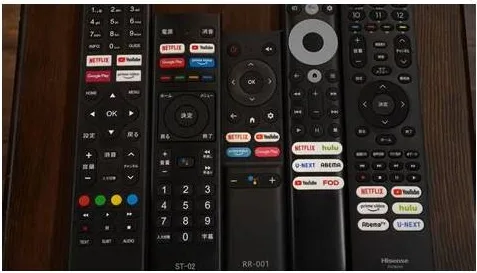
スマートフォンをテレビのリモコンとして代用する場合、通信方式は大きく分けて「Wi-Fi(ローカルネットワーク)接続」と「赤外線(IR)通信」の2種類が存在します。ここを正しく理解していないと、アプリを導入しても「全く動かない」という事態に陥ります。
第1の主流はWi-Fi接続方式です。テレビとスマートフォンが同じルーター(SSID)に接続されている状態を利用し、IPネットワーク経由でコマンドを送信します。2015年以降に発売された主要メーカーのスマートテレビのほぼ全機種がこの方式に対応しており、障害物があっても別の部屋から操作できる点や、検索時のフリック入力が使える利便性が圧倒的な支持を得ています。
第2は赤外線通信方式です。従来の物理リモコンと全く同じ仕組みで、光の点滅信号を送ってテレビを操作します。この方式の最大のメリットは「Wi-Fiなし」の環境やインターネット非対応の旧型テレビでも操作可能な点です。ただし、iPhoneには赤外線送信ユニット(IRブラスター)が搭載されておらず、AndroidでもXiaomiや一部の海外製端末を除いて非搭載が主流となっています。そのため、赤外線非搭載スマホで旧型テレビを動かすには、LightningやUSB-C端子に差し込む外付け赤外線ドングルの併用が必要です。
【徹底比較】主要テレビリモコンアプリの機能と性能データ
リモコンアプリには、メーカー公式が提供するものと、複数メーカーに対応したサードパーティ製の汎用アプリが存在します。それぞれの特徴、対応OS、通信仕様などを一覧で整理しました。
| アプリ種別・名称 | 対応OS・通信方式 | 料金・広告 | 編集部の検証評価・特徴 |
|---|---|---|---|
| メーカー公式アプリ (AQUOS Connect、Panasonic TV Remote等) |
iOS / Android Wi-Fi(同一LAN) |
完全無料 広告なし |
純正ならではの安定性とセキュリティ。電源投入(Wake-on-LAN)設定に対応した機種なら実用性が極めて高い。 |
| Google TV / Google Home (Google公式) |
iOS / Android Wi-Fi / Bluetooth |
完全無料 広告なし |
Android TV・Google TV搭載機(ソニー・シャープ等)において最速の接続性。トラックパッド操作や文字入力が秀逸。 |
| 汎用スマートリモコンアプリ (Universal TV Remote 等) |
iOS / Android Wi-Fi / 赤外線 |
無料版あり (全面広告・課金誘導有) |
複数メーカー混在環境に対応するが、操作ごとに全画面広告が表示される事例が多く、緊急時以外の常用はストレスが残る。 |
| スマートホーム統合アプリ (SwitchBot、Nature Remo等) |
iOS / Android Wi-Fi+外付けハブ赤外線 |
アプリ無料 (機器購入費 ¥4,000〜) |
物理ハブを経由するため旧型テレビもWi-Fi経由で操作可能。外出先からの操作やスマートスピーカー連携に最適。 |
主要4大メーカー別設定ガイド|アクオス・ビエラ・レグザ・ブラビア
テレビリモコンアプリを確実に機能させるには、テレビ本体側の「ネットワーク待機設定」とアプリ側のペアリング手順を正しく踏む必要があります。国内主要4大メーカーの設定要点をまとめました。
1. ソニー(ブラビア リモコン アプリ 接続方法)Google TV搭載ブラビアの場合、もっとも簡単なのは「Google TV」アプリ内のリモコン機能を利用する方法です。
テレビ側の設定メニューから「ネットワークとインターネット」を開き、スマホと同じWi-Fiに接続されていることを確認します。アプリを起動して右下のリモコンアイコンをタップすると、同一ネットワーク内のブラビアが自動検出されます。テレビ画面に表示される6桁のペアリングコードをスマホに入力するだけで完了です。スタンバイ時からの電源投入を行いたい場合は、テレビ側の「リモート起動」を有効にしておく必要があります。
2. パナソニック(ビエラ リモコン アプリ 設定)ビエラシリーズでは、公式アプリ「Panasonic TV Remote 3」または最新の「Panasonic Media Access」を使用します。
テレビ本体の「メニュー」から「ネットワーク設定」→「ネットワーク連携設定」へ進み、「ネットワーク遠隔操作(IP制御)」および「ビエラ操作」を「オン」に切り替えます。スマホ側アプリを立ち上げると、同一LAN内の対象ビエラがリストアップされるため、選択して接続を確立します。旧型ビエラでは暗証番号認証を求められるケースがあります。
3. シャープ(アクオス リモコン アプリ)アクオスのスマートテレビ機能搭載モデルでは、「AQUOSコネクト」アプリまたはAndroid TVモデル向けのGoogle TV機能を利用します。
テレビの「ツール」または「ホーム」画面から「通信設定」→「ホームネットワーク設定」を開き、「IPコントロール設定」を「有効」にします。接続許可機器の登録画面でスマートフォンを承認することで、チャンネル操作や音量制御、番組表からの直接選局が可能になります。
4. レグザ(レグザ リモコン アプリ 使い方)東芝・レグザ環境では、「みるコレ」アプリや「スマホdeレグザ」が主力となります。
テレビ側の「クラウド設定」または「ネットワーク連携設定」から「外部機器連携」を「利用する」に設定します。アプリ側で「機器の登録」を実行し、画面指示に従ってテレビを認識させます。レグザのアプリは録画番組の持ち出しやタイムシフトマシンの過去番組表操作と密接に連動しており、単なる物理リモコンの代用を超えた操作性を発揮します。
【実態検証】利用者の生の声と現場目線で見えたリアル
SNSやネット掲示板、知恵袋に寄せられる「スマートテレビのリモコンアプリ」のユーザー評価を分析すると、絶賛される利便性と、構造的な不満点の双方が明確に浮かび上がります。
もっとも高い評価を得ているのが「検索ボックスへの文字入力スピード」です。リモコンの十字キーを使って画面上の五十音キーボードを1文字ずつ選択する作業に比べ、スマホのフリック入力であれば数倍の速さで動画タイトルを打ち込めます。「YouTubeやTVerの視聴頻度が高い一人暮らし層」からは、もはや物理リモコンには戻れないという声が目立ちます。
一方で、最大の不満点として挙げられるのが「完全消灯(電源OFF)状態からの起動レスポンス」です。テレビ側が完全な省電力モードに入っていると、スマホアプリ側からテレビが見失われ、電源を入れることだけができない事態が散見されます。また、物理ボタンのような「手探りでの音量操作」ができないため、視線をスマホ画面に落とす必要がある点も日常の小さなストレスとして報告されています。
一般に知られていない盲点と「反応しない」トラブルの根本原因
アプリをインストールしたのにテレビが検出されない、あるいは昨日まで使えていたのに急に動かなくなった場合、その原因のほとんどはアプリ自体のバグではなくルーターとネットワークの通信遮断にあります。
検証現場で最も多く見られる原因が、ルーターの「プライバシーセパレーター機能(APアイソレーション)」です。近年のWi-Fiルーター(特に集合住宅の無料Wi-Fiやモバイルルーター)はセキュリティ対策として、同じWi-Fiに接続している端末同士の通信を遮断する設定が初期状態で有効化されている場合があります。この機能が働いていると、スマホとテレビが同じルーターに繋がっていても互いを認識できません。ルーターの管理画面から機器間通信を許可する設定への変更が必要です。
加えて、「2.4GHz帯と5GHz帯の分断」も頻発するトラブルです。テレビが2.4GHz(SSID末尾が-gや-2Gなど)に接続され、スマホが5GHz(SSID末尾が-aや-5Gなど)に接続されている際、ルーター内部で異なる帯域間の通信がルーティングされていないと通信が通りません。トラブル発生時は、まずスマホとテレビの接続SSIDを完全に同一のものへ統一することが解決への最短ルートとなります。
【プロの結論】リモコンアプリの導入が向いている人・物理リモコンを買うべき人メディア接触行動とスマート家電の親和性から導き出される、リモコンアプリの向き不向きの判断基準は以下の通りです。
▼ リモコンアプリの活用が向いている人
- 動画配信サービス(Netflix、Amazon Prime Video、YouTube等)で頻繁に作品検索を行う人
- ワンルームなどコンパクトな部屋で、スマホを手元から離さず生活している単身世帯
- リモコンを部屋の中で頻繁に見失い、探す時間をゼロにしたい人
- スマートスピーカーやスマートリモコンハブをすでに導入しているガジェット志向の層
▼ 汎用物理リモコン(¥1,500〜¥2,500程度)を買い直すべき人
- 高齢者や小さな子どもと同居しており、画面を見ずに直感的にチャンネルを変えたい家庭
- 地上波放送のザッピング(順次チャンネル切り替え)を頻繁に行う習慣がある人
- テレビの待機電力を極限まで削るため、主電源やエコモードを常時利用している環境
- Wi-Fi環境がなく、スマホの赤外線機能や外付け機器の設定にストレスを感じる人
【テレビのリモコンアプリ】に関するよくある質問(FAQ)
Q1:テレビの電源が切れている状態から、スマホアプリだけで電源を入れられますか?
A1:テレビ本体の「ネットワークスタンバイ(リモート起動)」設定が有効になっていれば可能です。ただし、完全な省電力モードや主電源OFFの状態ではWi-Fi受信部への給電が止まるため、アプリからの起動はできません。本体設定メニュー内の待機時消費電力に関する項目をご確認ください。
Q2:自宅にWi-Fiがない環境でも、スマホをテレビリモコンとして使えますか?
A2:スマホ単体のWi-Fi通信機能だけでは利用できません。赤外線ブラスターを内蔵した一部のAndroidスマホを使用するか、iPhone等の端子に接続する外付けの「赤外線送信用ドングル」を装着し、赤外線リモコンアプリを併用することでWi-Fiなしでも操作が可能になります。
Q3:サードパーティ製の無料リモコンアプリで課金を要求されたり、危険性はありませんか?
A3:App StoreやGoogle Playには多数の汎用リモコンアプリが存在しますが、中には執拗なサブスクリプション課金誘導や、全画面広告が頻発するものがあります。まずはソニー、パナソニック、シャープ等のテレビ製造元が提供する「公式アプリ」または「Google TVアプリ」など、信頼性の高い無料アプリを優先して利用することを強く推奨します。
テレビのリモコンアプリは、紛失や故障時の応急処置にとどまらず、テキスト入力の快適化やスマートホーム連携といった従来の物理リモコンでは得られない利便性を提供してくれます。まずは自宅のテレビがWi-Fiに対応しているかを確認し、メーカー公式の無料アプリまたはGoogle TVアプリの導入から試してみてください。
一方、家族全員での共有や直感的な操作性を重視する場合は、2,000円前後で購入できる各社共通の汎用物理リモコンを買い直す選択も極めて合理的です。利用シーンや同居者のライフスタイルに合わせて、アプリと物理端末を賢く使い分けることが、ストレスのないリビング環境を作るための鍵となります。