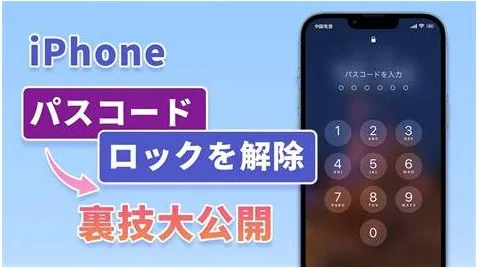
朝起きて画面を見たら「iPhoneは使用できません」「セキュリティロックアウト」と表示され、頭が真っ白になった経験はないでしょうか。あるいは、普段は顔認証(Face ID)に頼り切っていたせいで、再起動後に要求されたパスコードを度忘れしてしまうケースも後を絶ちません。SNSや動画共有サイトを開くと、「計算機を特定の順番で押すだけ」「Siriに話しかければ一瞬で開く」といった魅力的な「裏技」が数多く紹介されています。
しかし、そうしたネット上の噂を鵜呑みにして試行錯誤を繰り返すと、最悪の場合、デバイスが永久に使用不可能になり大切なデータへ二度とアクセスできなくなる危険性があります。本稿では、情報セキュリティの観点およびApple公式の技術仕様に基づき、巷に流布する裏技の真実を暴くとともに、2026年現在において安全かつ確実にデバイスを復旧させる実践手順を分かりやすく解説します。
【噂の真相】計算機やSiriで突破?ネットで広まる裏ワザを検証
TikTokやYouTubeショートなどで数百万回再生されている「iPhoneのパスコードを裏技で解除してみた」という動画を目にしたことがある人は多いはずです。代表的な手口として「コントロールセンターから計算機を起動し、特定の数式を入力してカメラを開いてホームに戻る」というものや、「Siriに時間を尋ねて世界時計アプリからブラウザを経由する」という手法が挙げられます。
結論から言えば、これらの手法で現在のiPhoneの画面ロックを突破することは100%不可能です。
計算機を使った動画の多くは、あらかじめ画面ロックを解除した状態でコントロールセンターを表示させて録画した「フェイク動画」か、指紋認証(Touch ID)や顔認証(Face ID)が背後で認証をパスした瞬間を隠して撮影した演出に過ぎません。また、Siriを経由して時計アプリからロックを回避するバグは、かつてiOS 9〜iOS 10の時代に実在したセキュリティ脆弱性でしたが、すでにAppleによって完全に修正・塞がれています。
iPhoneの内部データは、独自開発のセキュリティチップ「Secure Enclave」によってハードウェアレベルで強力に暗号化されています。OSの抜け穴を探して侵入しようとしても、暗号化キーそのものがパスコードと結びついているため、正しい認証情報を入力しない限り、ファイルシステムを展開することは物理的にできません。甘い言葉で釣る動画に惑わされて無駄な時間を浪費しないよう注意が必要です。
【2026年最新】iPhoneロック解除の全手法比較と成功確率
パスコードを紛失した場合に取れる選択肢は限られています。「初期化なしで復元できるのか」「パソコンなしでロック解除が可能なのか」という観点から、主要な手法の難易度と実効性を比較表にまとめました。
| 解除手法・アプローチ | 所要時間・データ保持 | 必要な実行環境 | 編集部の見解・評価 |
|---|---|---|---|
| パスコードリセット機能 (72時間猶予機能) |
所要時間:約3分 データ保持:可能(消去なし) |
変更後72時間以内 古いパスコードを記憶していること |
唯一の「初期化なし」救済策。直前にパスコードを変更した場合は最優先で試すべき手順。 |
| セキュリティロックアウト (本体直接リセット) |
所要時間:約15分 データ保持:初期化(バックアップ要) |
パソコン不要 Wi-Fi/モバイル通信+Apple IDパスワード |
手元にPCがない場合の決定打。画面上の操作のみで工場出荷状態に戻せる標準機能。 |
| iCloud「探す」機能 (リモート消去) |
所要時間:約10分 データ保持:初期化(バックアップ要) |
他のスマホ・タブレットのブラウザ +Apple IDログイン情報 |
家族のスマホや家族共用タブレットから手軽に遠隔初期化が可能。通信接続が必須。 |
| リカバリーモード起動 (PC・Mac連携) |
所要時間:約30分〜1時間 データ保持:初期化(バックアップ要) |
PC(Windows/Mac) +USB接続ケーブル |
最も確実性が高いApple公式手順。通信エラーやシステム不具合時でも強制復旧可能。 |
| サードパーティ製 強制解除ソフトウェア |
所要時間:約30分 データ保持:初期化(バックアップ要) |
PC+有料ライセンス購入 (相場:4,000円〜8,000円前後) |
内部的にはリカバリーモード初期化と同じ処理。有料で購入する意義は極めて薄い。 |
【実態検証】パスコード忘れ・FaceID反応しない現場の生の声
ネット掲示板やSNS、知恵袋の投稿を分析すると、パスコードを忘れてしまう背景にはいくつかの典型的なパターンが存在します。
「マスク着用時や暗がりでFace IDが通らず、普段使わないパスコード入力を求められて思い出せなくなった」「セキュリティ向上のために英数字の長いパスコードに変更した翌朝、記憶が曖昧になってロックされた」といった声が圧倒的多数を占めます。入力ミスを重ねるごとに「1分後にやり直してください」「5分後」「15分後」「1時間後」とロックアウト時間が延びていき、最終的に「iPhoneを使用できません」という絶望的な画面に直面するケースです。
ここで多くのユーザーが抱く最大の疑問は、「本体に保存された写真を消さずにロック解除できる裏技はないのか?」という点です。
この問いに対する唯一の例外が、iOS 17以降で本格導入された「パスコードの猶予機能(パスコードのリセット)」です。もしあなたが「パスコードを変更してから72時間以内」であれば、新しく設定したコードを忘れてしまっても、直前まで使っていた「古いパスコード」を入力することで、データを一切初期化することなく新しいパスコードを再設定できます。この条件に当てはまる場合は、画面右下に表示される「パスコードをお忘れですか?」をタップし、「以前のパスコードを入力」を選択してください。
しかし、古いパスコードも覚えていない場合や、変更から72時間以上が経過している場合、あるいは以前から同じパスコードを使っていて失念した場合は、いかなる最新技術を用いても端末を初期化(工場出荷状態へのリセット)する以外の解決策はありません。
パソコンなしでロック解除する具体手順|セキュリティロックアウト活用法
パソコンを持っていなくても、iPhone本体がネットワークに接続されていれば、画面上の操作だけで初期化してロックを解除できます。iOS 15.2以降を搭載した端末で利用できる「セキュリティロックアウト」機能を用いた復旧手順です。
【ステップ1:パスコードを意図的に複数回間違える】
画面に「セキュリティロックアウト」または「iPhoneは使用できません」と表示され、画面右下に「パスコードをお忘れですか?」または「iPhoneを消去」というボタンが現れるまでパスコード入力を試行します。
【ステップ2:リセット画面へ進む】
画面右下の「パスコードをお忘れですか?」をタップし、確認画面で「iPhoneのリセットを開始」を選択します。
【ステップ3:Apple ID(Apple Account)の資格情報を入力】
そのiPhoneにサインインしていたApple IDのパスワードを入力します。これにより、アクティベーションロックの所有者確認が行われます。
【ステップ4:消去の実行と再セットアップ】
「iPhoneを消去」をタップすると、端末内のすべてのデータとパスコード設定が完全に消去され、自動的に再起動します。起動後の初期設定画面(「こんにちは」の画面)から、iCloudバックアップを選択して直近のデータを復元すれば、以前とほぼ同じ状態で利用を再開できます。
PCを使った確実な自力復旧|リカバリーモードとiTunes/Finder連携
Wi-Fi環境がない場合や、画面上のリセットボタンが反応しない場合は、パソコン(WindowsのiTunes/Appleデバイスアプリ、またはMacのFinder)を使用した「リカバリーモード起動」による強制初期化が最も堅牢な手段となります。
【機種別:リカバリーモードへの突入コマンド】
- iPhone 8、iPhone SE(第2世代/第3世代)、iPhone X以降(iPhone 11〜iPhone 16シリーズ全般):
1. 音量を上げるボタンを押してすぐに離す。
2. 音量を下げるボタンを押してすぐに離す。
3. サイドボタン(電源ボタン)を長押しし続ける。画面が真っ暗になっても指を離さず、パソコンとケーブルのアイコン(リカバリーモード画面)が表示されるまで押し続ける。 - iPhone 7、iPhone 7 Plus:
音量を下げるボタンとサイドボタンを同時に長押しし、リカバリーモード画面が出るまで保持する。 - iPhone 6s以前、iPhone SE(第1世代):
ホームボタンとトップ(またはサイド)ボタンを同時に長押しする。
リカバリーモードに入ったiPhoneをPCに接続すると、PC側の画面に「アップデートまたは復元を必要としているiPhoneに問題があります」というダイアログが表示されます。ここで「復元」をクリックしてください。最新のiOSファームウェアがダウンロードされ、デバイスが完全に初期化されます。処理完了後、バックアップからデータを復元すれば復旧完了です。
【プロの結論】危険な解除ソフトの罠と失敗しないための判断基準
Web検索を行うと、「データを消さずに数分で画面ロックを解除!」と謳うサードパーティ製の有料ソフトウェアが多数ヒットします。情報セキュリティおよび消費者保護の観点から、これらに関する真実を明記しておきます。
市販のアンロックソフトであっても、パスコードを解析してデータを保持したまま解除することは構造上不可能です。
これらのソフトの多くは、内部的にApple公式のリカバリーモード処理やDFUモード処理を自動化して端末を「初期化」しているだけに過ぎません。無料版ではスキャンのみで解除できず、最終画面で高額な年間サブスクリプションの購入を迫られる事例が多発しています。無料のiTunesや公式のiCloud機能を使えば自力で初期化できるため、無意味なソフトウェアに費用を支払う必要はまったくありません。
【おすすめできる人・慎重になるべき人の判断基準】
- 自力で即座に初期化すべき人:日頃からiCloudの自動バックアップを有効にしており、自分のApple IDとパスワードを正確に把握している人。最短15分で元の環境を取り戻せます。
- 自力初期化を一旦立ち止まるべき人:Apple IDのパスワードすら忘れてしまっている人。初期化後に「アクティベーションロック」がかかり、Apple IDの復旧手続きを行わない限り文鎮化(使用不能)するため、まずはApple公式サポートへ相談することをおすすめします。
【iphone ロック 解除 裏 ワザ】に関するよくある質問(FAQ)
Q1:初期化せずに写真やLINEのトーク履歴だけを救出する方法は本当にありませんか?
A1:パスコード変更後72時間以内の「古いパスコードによる救済機能」を除き、初期化せずに内部データを取り出す方法は存在しません。Appleのハードウェア暗号化はFBIでも即座に解除できない強固な設計となっています。普段からiCloud写真やクラウドバックアップを有効にしておくことが唯一のデータ保険です。
Q2:ロック解除のためにApple Store(直営店)へ持ち込めば、店員さんがデータを残したまま開けてくれますか?
A2:Apple Storeのジーニアスバーや正規サービスプロバイダであっても、データを残したままパスコードを突破することはできません。店舗へ持ち込んだ場合も、購入証明書(レシート等)を確認した上で端末を工場出荷状態に初期化する対応となります。
Q3:パスコード入力を10回間違えるとデータが全消去されるというのは本当ですか?
A3:「設定」>「Face IDとパスコード」内にある「データを消去」オプションをあらかじめONにしている場合のみ、10回連続で誤入力すると自動的に初期化されます。この設定がOFFの場合は「iPhoneは使用できません」と表示されてロックアウトされるだけで、勝手にデータが消えることはありません。
Q4:Face IDが突然反応しなくなった場合の緊急回避策はありますか?
A4:TrueDepthカメラ(画面上部のセンサー)に汚れや保護フィルムのズレがないか確認し、一度サイドボタンを長押しして強制再起動を行ってください。一時的なシステムエラーであれば再起動で改善することがありますが、再起動直後は必ず一度パスコードの入力が必要となります。
「iPhoneロック解除の裏技」という甘美な言葉の裏には、現実離れしたネットのデマや、有料ソフトへの誘導が数多く潜んでいます。Appleが築き上げた極めて高度なセキュリティ基盤の前では、魔法のようなショートカットは存在しません。
万が一パスコードを忘れてしまった際は、怪しい裏技に頼るのではなく、公式に用意された「セキュリティロックアウト機能」や「PCを用いたリカバリーモード」を通じて、速やかに端末を初期化・復元するのが最も安全で確実なアプローチです。そして何より、不測の事態に備えてiCloudの自動バックアップを常に有効化しておくことこそが、最大の自己防衛策となります。