朝起きて画面を開こうとした瞬間、あるいは端末の再起動直後に頭が真っ白になる「iPhoneのパスコード忘れ」。普段はFace ID(顔認証)やTouch ID(指紋認証)ばかり使っているため、いざ数字や英数字の入力を求められた際に思い出せなくなるトラブルが多発しています。
2026年現在、iOSのセキュリティ構造は一段と強固になっており、曖昧な記憶のまま当てずっぽうに入力を繰り返すと、最悪の場合は端末が完全にロックされデータへのアクセス手段を失います。ネット上に溢れる「初期化せずにデータを残す裏ワザ」の真偽から、パソコンを使わずに本体だけで初期化・復旧させる決定的な手順、Apple公式の正しい救済策まで、デジタル端末のトラブル対応に精通した視点から分かりやすく解説します。
【真相解明】画面パスコードを初期化せず解除する裏ワザは実在するのか?
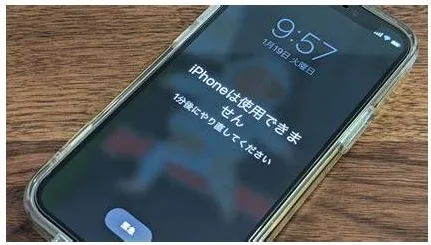
検索エンジンや動画投稿サイトを見渡すと、「画面パスコードを初期化せず解除できる裏技」と称する裏コマンドや怪しいソフトウェアの宣伝が散見されます。しかし、結論から申し上げますと、暗号化されたパスコードをバイパスして内部データをそのまま残す都合の良い裏ワザは、技術的にほぼ存在しません。
iPhoneの基幹部には「Secure Enclave(セキュア・エンクレーブ)」と呼ばれるハードウェアベースの高度な暗号コプロセッサが組み込まれています。ユーザーが設定したパスコードはこの強固なセキュリティ領域と直結しており、パスコード認証を通過しない限り、内部のフラッシュメモリに保存された暗号化キーが復号されない仕組みになっています。これはApple本社のエンジニアや捜査機関であっても容易に突破できない構造です。
ただし、2026年現在のiOS環境において、唯一「データを一切消さずに救済できる公式の例外仕様」が存在します。それが「パスコードのリセット(旧パスコードによる猶予期間)」機能です。
この機能は、「パスコードを変更してから72時間以内」という特定の条件下でのみ作動します。新しいパスコードを失念してしまっても、直前まで使っていた古いパスコードを覚えている場合、画面右下に表示される「パスコードをお忘れですか?」をタップして旧コードを入力することで、データを保持したまま新しいパスコードを再設定できます。もし「数日前にパスコードを変えたばかりで忘れた」という状況であれば、初期化を決断する前に必ずこの旧コード入力を試してください。
【失敗厳禁】iPhoneパスコードは何回まで間違えられる?ロック段階と制限時間
「もしかしたらこの数字かもしれない」と手当たり次第に入力するのは極めて危険な行為です。iPhoneは不正アクセスや総当たり攻撃(ブルートフォース攻撃)を防ぐため、誤入力の回数に応じて段階的にロックアウトペナルティを課す仕様になっています。
画面に「iPhoneは使用できません」または「iPhoneは利用できません / セキュリティロックアウト」と表示されるまでの具体的な回数と待ち時間の推移は以下の通りです。
- 5回連続ミス:ペナルティなし(通常通り再入力可能)
- 6回連続ミス:「1分後にやり直してください」
- 7回連続ミス:「5分後にやり直してください」
- 8回連続ミス:「15分後にやり直してください」
- 9回連続ミス:「1時間後にやり直してください」
- 10回連続ミス:「iPhoneは利用できません」(PC接続または完全初期化が必須となる永久ロック状態)
さらに注意すべきは、本体の「設定」>「Face IDとパスコード」内にある「データを消去」設定がオンになっている場合です。この項目が有効化されていると、10回目の誤入力を完了した瞬間にセキュリティ機能が働き、端末内の全データが自動的に工場出荷状態へと完全消去されます。6回以上間違えて待機時間が発生した段階で、当てずっぽうの入力は直ちに中止するのが賢明な判断です。
【状況別比較】iPhone画面ロック解除方法のメリット・リスク徹底比較
失念したパスコードを突破するには、前述の72時間以内ルールを除き、端末を初期化してからバックアップを復元するのが正規のルートとなります。現在利用可能な主な解除アプローチを比較表にまとめました。
| 解除ルート | 必要な条件・所要時間 | データ維持とコスト | 編集部の見解・評価 |
|---|---|---|---|
| 本体画面から消去 (PC不要ルート) |
・iOS 15.2以降 ・ネットワーク接続中 ・Apple Account情報必須 ・所要時間:約10〜20分 |
・本体データは初期化 ・バックアップから復元可 ・完全無料 |
最も手軽で推奨度No.1。パソコンがない出先でもWi-Fiやセルラー通信が生きていれば単体で解決可能。 |
| iCloud「探す」経由 (別端末使用) |
・対象端末がオンライン ・「探す」機能がON ・別スマホ/タブレット利用 ・所要時間:約15分 |
・本体データは初期化 ・バックアップから復元可 ・完全無料 |
ロックされたiPhoneの画面操作が効かない場合や、家族の端末・ブラウザから遠隔で初期化したい時に極めて有効。 |
| PC接続リカバリー (Finder / iTunes) |
・MacまたはWindows PC ・USBケーブル ・強制再起動操作 ・所要時間:約30〜45分 |
・本体データは初期化 ・PC/クラウド復元可 ・完全無料 |
Wi-Fiが切れてオフラインになった端末や、完全ロックアウトされた端末を確実に初期化できる王道の救済策。 |
| サードパーティ製 解除ソフトウェア |
・PC環境必須 ・専用アプリのインストール ・所要時間:約20〜40分 |
・結局初期化される ・有料(数千円〜1万円程度) |
「データを残して解除」と誤認させる広告が多いが実態は単なる初期化。Apple公式手順で無料対応できるため非推奨。 |
【実践ガイド】PCなしでiPhoneをロック解除・復元する2026年最新対処法
パソコンを所持していない場合や手元にない場合でも、一定の条件を満たしていればiPhone単体で画面ロックを解除できます。2026年現在の環境で利用可能な「PCなし復旧ルート」の具体的なステップを解説します。
手順1:画面上の「iPhoneを消去」から直接初期化する誤入力を数回行い、「セキュリティロックアウト」または「iPhoneは利用できません」という画面が表示されると、画面下部に「パスコードをお忘れですか?」(または「iPhoneを消去」)という選択肢が出現します。
- 画面右下の「パスコードをお忘れですか?」をタップします。
- 「iPhoneのリセットを開始」画面が表示されたら、内容を確認して再度タップします。
- 設定されているApple Account(Apple ID)のパスワードを入力してサインアウトを実行します。
- 「iPhoneを消去」をタップすると端末の自動初期化が始まります。
- 再起動後、「こんにちは」の初期設定画面が表示されたら、画面の指示に従ってApple Accountでサインインし、iCloudバックアップからデータを復元します。
※この手法を実行するには、対象のiPhoneがWi-Fiまたはモバイルデータ通信(4G/5G)に接続されており、設定されていたApple Accountのパスワードを正確に把握している必要があります。
手順2:家族のスマホやiPadのブラウザから「iCloud 探す」を使うもしiPhoneの画面タッチが効かない場合や、画面上に消去ボタンが現れない場合は、家族のスマートフォンや手持ちのタブレット、別のブラウザから遠隔消去を実行します。
- 任意の端末のブラウザから「iCloud.com/find」にアクセスします。
- ロックされたiPhoneに紐づいているApple Accountでサインインします。
- 画面上部の「すべてのデバイス」から、パスコードを忘れたiPhoneを選択します。
- メニュー内の「iPhoneを消去」(ゴミ箱アイコン)を選択し、画面の指示に従って確定します。
- iPhoneがオンラインであれば即座に遠隔初期化が実行され、工場出荷状態へとリセットされます。
【PCがある場合】iTunesリカバリーモード手順とデータ復元バックアップの完全フロー
端末がオフライン状態(機内モードやSIM無効など)になっている場合や、画面に「iTunes / PCに接続」のマークしか出ない重度のロックアウト状態では、パソコンを使用したリカバリーモードによる初期化が必須となります。
主要機種別のリカバリーモード突入コマンドiPhoneをパソコン(MacのFinderまたはWindowsのApple デバイスアプリ/iTunes)にUSBケーブルで接続した状態で、以下の物理ボタン操作を素早く行います。
- iPhone 8以降、iPhone SE(第2世代/第3世代)、iPhone 15/16/17シリーズ全機種:
1. 「音量を上げるボタン」を押してすぐに放す。
2. 「音量を下げるボタン」を押してすぐに放す。
3. 画面が真っ暗になり、Appleロゴが出ても無視して「電源ボタン(サイドボタン)」を押し続ける。
4. パソコンとケーブルのイラスト(リカバリーモード画面)が表示されたら指を放す。 - iPhone 7 / iPhone 7 Plus:
「音量を下げるボタン」と「サイドボタン」を同時に長押しし、リカバリー画面が出るまで押し続ける。
リカバリーモードに入ると、PC画面上に「iPhoneに問題があります」というポップアップが表示されます。ここで「復元」をクリックします(「アップデート」ではパスコードは解除されません)。最新のiOSソフトウェアがダウンロードされ、約15〜30分で端末が初期化されます。
初期化完了後に端末が再起動したら、初期設定の「アプリとデータ」画面で「iCloudバックアップから復元」または「Mac / PCバックアップから復元」を選択することで、以前保存されていた写真、連絡先、アプリ情報がシームレスに戻ってきます。
【実態検証】利用者の生の声と現場目線で見えたトラブルのリアル
SNSの投稿やコミュニティフォーラム(知恵袋、Appleサポートコミュニティなど)を調査すると、パスコード忘れに伴ってさらに深刻な二次トラブルへ発展しているケースが多数確認されます。
最も多い現場の悲鳴が「Apple Account(Apple ID)のパスワードも同時に忘れてしまい、初期化後のアクティベーションロックを突破できない」という事態です。iPhoneは盗難防止のため、初期化後も元のApple Accountでログインしないと使えない「アクティベーションロック」がかかります。パスコードだけでなくApple Accountのパスワードまで忘れていると、完全に端末が文鎮化してしまいます。
また、Apple Store直営店や正規サービスプロバイダのジーニアスバーに駆け込むユーザーも後を絶ちませんが、「公式ストアの店頭であっても、スタッフがデータを残したままパスコードを解除することは絶対にできない」のが現実です。店頭で提供されるサポートは、あくまでスタッフのMacに繋いでリカバリーモードによる初期化を代行する作業に限られます。
【プロの結論】おすすめできる復旧ルートと慎重になるべき人の判断基準日頃のバックアップ状況や手元の機器環境によって、取るべき最善のルートは明確に分かれます。
- 自力で即座に初期化・復旧を進めるべき人:
日常的にiCloudバックアップが自動作成されており、Apple Accountのログイン情報を把握している人。この条件を満たしていれば、本体操作またはPC経由で初期化しても、直近の状態へほぼ100%データを復元できます。 - 初期化を一旦立ち止まり、慎重に対処すべき人:
バックアップを一度も取ったことがなく、写真や仕事のデータを失うと取り返しがつかない人。この場合は、家族や職場の協力を得て過去のメモ帳やパスワード管理帳を徹底的に探し出し、72時間以内の旧コード救済が使えないかを最後の一手まで確認してください。また、Apple Accountのパスワードが不確かな場合は、初期化作業に入る前に「iforgot.apple.com」等で別端末からアカウントの復旧手続きを完了させておくことが絶対条件となります。
【iphone パスワード 忘れ た】に関するよくある質問(FAQ)
Q1:Apple Account(Apple ID)のパスワードすら忘れてしまった場合はどうすればいいですか?
A1:事前に信頼できる電話番号や別のApple製デバイスを使って、Apple公式のパスワード復旧ページ(iforgot.apple.com)からアカウントパスワードをリセットしてください。もし購入証明書(正規店発行のレシートや領収書)を保持している場合は、Apple公式サポートに「アクティベーションロックの解除申請」を提出することで、端末のロック解除救済を受けられる場合があります。
Q2:ネットで販売されている有料の「iPhoneロック解除ソフト」を使えばデータを残せますか?
A2:いいえ、残せません。市販のサードパーティ製ツールも内部的にはリカバリーモードによるOSの再インストール(初期化)を行っているに過ぎず、データを保持したままパスコードだけを抜き取ることはiOSの暗号化構造上不可能です。無駄な支出を避けるためにも、Apple公式の手順に沿って無料で初期化することをおすすめします。
Q3:初期化してバックアップから復元した場合、LINEやゲームのデータは元通りになりますか?
A3:iCloudやPCに完全なバックアップが存在していれば大半のアプリ配置や写真は復元されます。ただし、LINEのトーク履歴はLINEアプリ側で事前に「トークのバックアップ」を有効にしていたかどうかに依存します。また、金融機関アプリや一部のソーシャルゲームは、復元後に再度ID・パスワードでのログインやワンタイムパスワードの再設定が必要となります。
スマートフォンのセキュリティが飛躍的に高度化した現在、パスコードの紛失は「全データの喪失」に直結しかねない重大なリスクを孕んでいます。生体認証の利便性に頼りすぎず、週に一度は手動でパスコードを入力して記憶を定着させる習慣をつけることが大切です。
また、万が一の事態に備えて「iCloudバックアップ」を常時オンにし、Wi-Fi接続時かつ充電中に自動でクラウド同期される環境を整えておきましょう。加えて、家族や信頼できる相手を「復旧用連絡先」に登録しておくなど、Appleが提供するセキュリティ救済機能を平時から有効化しておくことが、最大の防御策となります。