朝の慌ただしい通勤電車や入浴後、Face IDやTouch IDがスムーズに認識せず、焦ってパスコードを押し間違えてしまった経験を持つ人は少なくありません。しかし、適当な番号を何度も打ち続けるのは極めて危険です。Appleの堅牢なセキュリティ設計により、誤入力が一定回数を超えると段階的にペナルティが発生し、最終的には端末が完全に使えなくなる「セキュリティロックアウト」へと追い込まれます。
最悪の場合、大切な写真やLINEのトーク履歴を含む全データが消去される事態にも発展しかねません。本記事では、何回目の失敗でどのような待機時間が発生するのか、10回連続ミスの真相や「初期化なし」での解除の可否、そして万が一のロックアウト時にデータを守り抜く実践的なリカバリー手順を解説します。
【失敗回数別の挙動】iPhoneパスコードは何回まで連続ミスが許されるのか
iPhoneのパスコードは、連続して入力を間違えると端末の不正利用を防ぐための保護機能が段階的に作動します。日常利用において猶予があるのは連続5回までであり、6回目以降は画面上に「iPhoneは使用できません」または「セキュリティロックアウト」と表示され、一定時間の入力受付が停止されます。
具体的な失敗回数とペナルティの推移は以下の通りです。
| 失敗回数 | 画面表示と待機時間 | 端末の状態・リスク | 編集部の見解・推奨アクション |
|---|---|---|---|
| 1〜5回目 | 通常画面(ペナルティなし) | 即座に再入力が可能 | 5回目のミス時点で入力を止め、手帳やメモを確認すべき段階 |
| 6回目 | 1分間 使用不可 | 一時的な入力制限 | 焦りは禁物。1分間のクールダウン中に正しい記憶を整理する |
| 7回目 | 5分間 使用不可 | 一時的な入力制限 | あてずっぽうの入力は即刻中止。家族への確認などを検討 |
| 8回目 | 15分間 使用不可 | 厳重ロック段階へ移行 | 危険水域。これ以上の失敗は致命傷になるためPC接続を準備 |
| 9回目 | 1時間(60分) 使用不可 | 最終警告状態 | ラストチャンス。確信が持てない限り番号入力は厳禁 |
| 10回目 | 完全ロック / データ消去 | 端末単体での解除不可(初期化必須) | 設定次第で即時全消去。バックアップからの復元作業へ移行 |
待機時間は途中で端末を再起動してもリセットされず、タイマーは内部クロックで正確にカウントされ続けます。試行回数のカウントを元に戻す唯一の方法は、待機時間が明けた後に正しいパスコードを入力して正常にロックを解除することだけです。
10回間違えたら即消去?「データの消去」設定の危険性とネットの誤解
インターネット上の掲示板やSNSでは「10回間違えるとiPhoneが爆発するかのように初期化される」という言説が見られますが、これは半分正しく、半分は誤解を含んでいます。
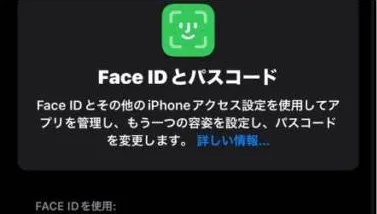
10回目の失敗でデータが全消去されるかどうかは、ユーザー自身が「設定」>「Face IDとパスコード」内にある最下部の「データを消去」トグルをオンにしているかによって完全に分かれます。
この機能がオフの場合、10回連続で失敗してもデータそのものが直ちに消滅するわけではありません。ただし画面は「セキュリティロックアウト」または「iTunes/Macに接続」の表示で固まり、通常のパスコード入力画面が二度と表示されなくなります。結果として、内部データを取り出す手段がなくなり、PCやiCloud経由で端末を初期化(工場出荷状態へリセット)せざるを得ないという点で、実質的な結末は同じになります。
一方、この機能がオンになっている場合、10回目の誤入力が確定した瞬間に内蔵ストレージの暗号化キーが破棄され、すべての個人データが不可逆的にワイプ(完全消去)されます。紛失や盗難時に機密情報を守る上では強力な防壁となる反面、思わぬ落とし穴も潜んでいます。
【実態検証】利用者の生の声と現場目線で見えたリアル
修理受付の現場やサポートコミュニティに寄せられる生の声を集約すると、大人が自ら10回連続で間違えるケース以上に、第三者や予期せぬトラブルによるロック事故が圧倒的多数を占めています。
特に顕著なのが以下の3パターンです。
- 幼児のいたずらタップ:親が目を離した隙に、2〜3歳の子どもが画面を連打して1時間ロックや完全初期化に追い込まれる事例。知恵袋やSNS上でも「子どものおもちゃにしていたら思い出の写真がすべて消えた」という悲痛な叫びが後を絶ちません。
- 画面割れによるゴーストタッチ:落下などでディスプレイのデジタイザーが破損し、触れてもいないのに勝手に誤ったパスコードが高速連打され、ポケットから出したときには既に「10回失敗」に達していたケース。
- 水没・湿気による誤作動:お風呂場での利用中、画面に付着した水滴をタッチ操作と誤認識し、短時間で複数回の入力ミスが計上されるケース。
現場の取材に応じた大手スマートフォン修理業者の担当者は、「ゴーストタッチが発生した場合、画面が点灯しているだけで誤入力が加算されていきます。異変を感じたらパスコードを試そうとせず、即座に強制終了(電源オフ)して修理店に持ち込むことが生死を分けます」と警鐘を鳴らしています。
「初期化なしでロック解除」は可能?ネット上に溢れる裏ワザの真偽
検索エンジンや動画投稿サイトでは「裏ワザでパスコードをスキップ」「初期化せずにロックを解除する裏コマンド」といったコンテンツが散見されます。しかし、Appleの暗号化アーキテクチャ(Secure Enclave)は世界最高水準の堅牢性を誇り、抜け道は一切存在しません。
「裏ワザ」と称する有料ソフトの大半も、実態は「端末を初期化してロックを外す(データは消える)」ツールに過ぎず、誇大広告に騙されて購入しないよう注意が必要です。ただし、近年のiOSアップデートにより、特定の状況下においてのみ公式の救済ルートが用意されています。
それが「パスコードのリセット(古いパスコードでの解除)」機能です。パスコードを変更してから72時間以内であれば、新しいコードを忘れてしまっても、変更前の「古いパスコード」を入力することで一時的にロックを解除し、その場で再設定を行うことが可能です。画面右下に「パスコードをお忘れですか?」と表示されている場合は、この救済措置が有効に働いている証拠です。
セキュリティロックアウト状態からの救出ルート3選
完全にロックがかかり、待機時間のカウントダウンも消えてしまった場合、端末を復帰させる手順は以下の3つに絞られます。いずれの場合もバックアップ(iCloudまたはPC)の有無がデータの命運を握ります。
ルート1:端末単体での初期化(Apple IDパスコードを使用)
iOS 15.2以降を搭載し、Wi-Fiまたはモバイルデータ通信に接続されている端末であれば、画面上に表示される「iPhoneを消去」または「パスコードをお忘れですか?」をタップ。Apple IDのパスワードを入力することで、パソコンを使わずにその場で端末を初期化し、直近のiCloudバックアップから復元できます。
ルート2:パソコン(iTunes / Finder)によるリカバリーモード復元
画面に何も操作オプションが出ない場合、iPhoneをPCに接続し、サイドボタン等の特定手順で「リカバリーモード」を起動します。パソコン画面上に表示される「復元」を選択することで、最新のiOSがクリーンインストールされ、工場出荷状態から再設定を行えます。
ルート3:別端末のブラウザから「iCloud 探す」経由で消去
PCがない場合でも、家族のスマホやタブレットのブラウザから「icloud.com/find」にアクセスし、自身のApple IDでサインイン。「すべてのデバイス」から該当のiPhoneを選択して「iPhoneを消去」を実行すれば、強制的にロックを解除して再セットアップへ移行できます。
【プロの結論】デジタル心理学とバックアップ設計から学ぶ防衛策
なぜ多くの現代人が、毎日使っているはずのパスコードを突如として忘れてしまうのでしょうか。認知心理学の観点から見ると、生体認証(Face ID / Touch ID)の利便性が向上した結果、「パスコードを手動入力する頻度」が激減し、記憶の定着を担う長期記憶へのアクセス経路が遮断されることが主な原因です。
再起動時やOSアップデート時に突然求められ、完全にど忘れしてしまう現象は誰にでも起こり得ます。このリスクを構造的に排除するためには、以下の運用ルールを徹底することが推奨されます。
【プロの結論】「データの消去」設定をONにすべき人・慎重になるべき人の判断基準◎ 設定をONにすべき人(セキュリティ最優先)
- 社用携帯として利用しており、顧客情報や機密データを扱っているビジネスパーソン
- iCloudへのデイリー自動バックアップが完全に確立されている人
- 単身生活で、小さな子どもに端末を触られるリスクが皆無な人
▲ 設定をOFFにしておくべき人(データ保護・利便性優先)
- 未就学児や小さな子どもがいる家庭環境にある人
- 過去に画面割れや水没による誤作動を経験したことがある人
- クラウドバックアップの容量を有料契約しておらず、定期的なPCバックアップも怠りがちな人
【iPhoneのパスコードは何回まで間違えられるか】に関するよくある質問(FAQ)
Q1:パスコードを5回間違えた後、しばらく放置すればミス回数は0回にリセットされますか?
A1:いいえ、時間経過だけで試行回数のカウントがリセットされることはありません。何時間・何日放置しても「5回失敗した状態」は保持されます。カウントを0に戻すには、次にロックを解除する際に必ず「正しいパスコード」を1度入力して正常にホーム画面を開く必要があります。
Q2:パスコードを忘れてしまった場合、初期化せずに写真などの内部データだけをPCに吸い出す方法はありますか?
A2:一切不可能です。iPhoneをPCに接続してデータを読み取る際にも、画面上でパスコードを入力して「このコンピュータを信頼する」をタップする必要があるためです。バックアップを取っていない場合、初期化と同時に未保存のデータは消失します。
Q3:子どもが連続で間違えて「1時間後に再試行」になりました。待機時間を短縮する裏ワザはありますか?
A3:待機時間をスキップする正規の手段はありません。SIMカードを抜いたり電源を落としたりしてもタイマーは短縮されないため、画面に表示された時間が経過するのを待つしかありません。待機時間が明けた後の1回が最終試行となるケースが多いため、適当に入力せず慎重に対処してください。
Q4:パスコードを何桁に設定しているかで、失敗できる回数や待機時間は変わりますか?
A4:変わりません。数字4桁、数字6桁、あるいは英数字を組み合わせたカスタムパスコードであっても、許容される誤入力の回数(6回目からロック、10回で完全停止)および待機時間のステップはまったく同一です。
iPhoneのパスコード誤入力は、5回までは無傷、6回目から段階的な待機時間が発生し、10回目で不可逆なロック状態に突入するという厳格なルールで制御されています。この仕組みは悪意ある第三者からプライバシーを守る最強の盾であると同時に、自らの不注意や思わぬアクシデントによって大切な思い出を奪い去る諸刃の剣でもあります。
万が一の事態に直面した際は、根拠のない裏ワザに頼って被害を拡大させるのではなく、待機時間の仕様を正しく理解し、冷静に公式の復元プロセスを踏むことが肝要です。そして何より、今この瞬間に「iCloudバックアップが正常に稼働しているか」を確認しておくことこそが、あらゆるパスコードトラブルに対する究極の保険となります。