愛用しているAirPodsをケースから取り出した瞬間、いつもなら耳に届くはずの接続音が鳴らない——。通勤通学の電車内やオンライン会議の直前、突然iPhoneとのBluetooth接続が切れたり、片耳だけ認識しなくなったりするトラブルは、日常のペースを大きく乱す深刻なストレス要因です。
現在、AirPodsシリーズ(第2世代・第3世代・第4世代、AirPods Pro、AirPods Max)において発生する接続不良の多くは、端末の一時的な通信エラー、充電端子の接触不良、あるいはファームウェアの同期ズレに起因しています。本稿では、2026年現在の最新iOSおよびハードウェア環境を踏まえ、AirPodsが繋がらなくなった理由を構造的に解明するとともに、わずか数分で接続を復旧させる具体的なリセット手順やメンテナンス術をわかりやすく解説します。
【2026年最新】AirPodsが繋がらない決定的な理由と即効対処ステップ
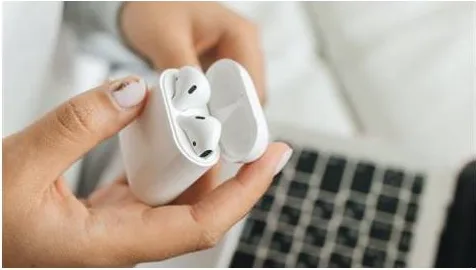
AirPodsが突然iPhoneやMacとペアリングできなくなる背景には、複数の技術的要因が絡み合っています。Appleの独自チップ(H1/H2チップなど)は極めて高度な自動切り替えや近接ペアリングを実現している反面、Bluetoothのキャッシュエラーや左右イヤホン間の通信同期(左右間通信)が乱れると、AirPods Bluetooth接続できない状態に陥ります。
まずは本体やiPhoneの故障を疑う前に、以下の「3分で試せる即効復旧ステップ」を順に実行してください。
ステップ1:iPhone側のBluetoothを再起動する
「設定」アプリを開き、「Bluetooth」を一度オフにしてから5秒待機後にオンへ戻します。コントロールセンターでの切り替えは一時的な切断に留まる場合があるため、必ず「設定」アプリ本体からトグルスイッチを操作するのがポイントです。
ステップ2:充電ケースの給電状態を確認する
ケースのバッテリー残量がゼロになっていると、蓋を開けてもペアリングモードが起動しません。LightningまたはUSB-Cケーブルを接続し、ステータスランプが点灯することを確認した上で、最低15分間の充電を行ってください。
ステップ3:両耳をケースに戻して30秒待機する
左右のイヤホンを充電ケースに収め、蓋を閉じて30秒以上静置します。これによりイヤホン内部の省電力スタンバイ処理がリセットされ、蓋を開けた瞬間に再ハンドシェイク(接続確立)が試みられます。
【完全図解】AirPods初期化手順とリセット方法|オレンジ点滅の意味とは
簡易的な再起動で直らない場合、最も確実な解決策となるのがAirPods初期化手順の実行です。内部メモリに蓄積されたBluetoothペアリング情報や左右の同期データを完全にクリアし、工場出荷時のクリーンな状態へ戻します。
手順1:iPhone側で登録を解除する
iPhoneの「設定」>「Bluetooth」を開き、接続できないAirPodsの横にある「i(情報)」アイコンをタップします。画面最下部の「このデバイスの登録を解除」を選択し、確認画面で再度解除を実行してください。
手順2:充電ケース背面のボタンを長押しする
左右のイヤホンをケースに入れ、蓋を開けたままの状態で、ケース背面(AirPods 4などの場合は前面の静電容量センサー)にある設定ボタンを約15秒間長押しします。
手順3:ステータスランプの色変化を確認する
ボタンを押し続けると、ケースのLEDランプが白の点滅からオレンジ色(琥珀色)の点滅へと変化し、再び白く点滅します。このオレンジ点滅こそがリセット処理完了の合図です。指を離し、蓋を閉じてから再度iPhoneの近くで開くことで、初期設定のアニメーションが表示され、スムーズなiPhone Bluetooth再接続が可能になります。
もしボタンを30秒以上押し続けてもAirPodsオレンジ点滅に切り替わらない場合、ケースがイヤホン本体を物理的に認識できていない可能性があります。その際は、イヤホンの軸底面にある金属端子を清潔なマイクロファイバークロスで拭き取ってください。
【症状別マトリクス】原因・復旧手順・修理費用の徹底比較
接続トラブルは、発生している現象によって疑うべき箇所と対処法が異なります。以下に代表的な症例と復旧アプローチ、ならびにApple公式サポートにおける対応基準をまとめました。
| 症状・トラブル分類 | 主な発生原因 | 推奨される対処・復旧難易度 | 公式修理・交換費用の目安(保証対象外) |
|---|---|---|---|
| 片耳だけ認識しない (AirPods片耳聞こえない) |
充電端子の接触不良、片側の完全放電、左右通信のデシンク | 【難易度:低】 端子清掃+ケース内20分充電+初期化 |
片耳紛失・過失破損交換:約9,800円〜14,400円/個(モデル別) |
| ケースが無反応 (AirPods充電ケース反応しない) |
過放電による保護回路作動、給電ポートの埃詰まり、内蔵バッテリー劣化 | 【難易度:中】 別ケーブルでの有線充電(30分以上)+異物除去 |
ケース交換:約8,800円〜15,800円(AppleCare+加入時は一律3,700円) |
| 音途切れ・頻繁な切断 (AirPodsPro接続不具合) |
2.4GHz帯電波干渉、古いファームウェア、iOS側オーディオドライバの不整合 | 【難易度:低】 Wi-Fi環境の見直し+iOS更新+自動アップデート待機 |
製品不具合診断:無料(ハード異常時は本体保証規定に準拠) |
| ペアリングが一切拒絶される (AirPodsペアリングできない) |
Apple ID(探すネットワーク)ロック、Bluetoothモジュール基板の損傷 | 【難易度:高】 「探す」アプリからのデバイス削除+完全リセット |
本体一式交換:約15,000円〜35,000円(機種により異なる) |
一般に知られていない盲点とネットの誤解|端子清掃とファームウェア更新の罠
インターネット上の掲示板やSNSでは、「繋がらなくなったら爪楊枝で端子を強く削る」「無水エタノールを流し込む」といった乱暴な裏技が散見されますが、これらは接点メッキの剥がれや内部ショートを招き、復旧不能な物理故障に直結する危険行為です。
充電ケースの底にある接続ピンは非常に繊細なスプリング構造になっています。清掃時は、乾いた清潔な綿棒で優しく埃を取り除くか、カメラ用のブロアーでゴミを吹き飛ばすだけに留めてください。水分や有機溶剤の使用は厳禁です。
また、盲点になりやすいのがAirPodsファームウェアアップデートの仕様です。AirPodsには手動の「今すぐアップデート」ボタンが存在しません。ファームウェアを最新化して接続安定性を向上させるには、以下の環境を揃えて放置する必要があります。
- イヤホン本体を充電ケースに収める
- 充電ケースを有線またはQi/MagSafeで電源に接続する
- ペアリング済みのiPhone(Wi-Fi接続中)をケースのすぐ隣に置く
- 上記の状態を維持したまま30分〜1時間待機する
「設定」>「Bluetooth」>「AirPodsの情報」でバージョン番号を確認し、公式リリースされている最新ビルドに更新されているかチェックしましょう。
【実態検証】利用者の生の声と現場目線で見えたトラブルのリアル
大手コミュニティ(Xや知恵袋、Appleサポートコミュニティ)で報告される「繋がらない」相談を精査すると、ユーザーが気付きにくい特有の利用環境が浮き彫りになります。
「満員電車の特定駅で必ず接続が切れる」「マルチポイント切り替えがiPadに奪われたままiPhoneに戻らない」といった声は、ハードウェアの故障ではなく、電波干渉やApple ID連携の優先度エラーによるものが大半です。特にオフィスビル街や主要ターミナル駅では2.4GHz帯のWi-FiやBluetooth電波が過密状態にあり、瞬間的なパケットロスから接続解除へ至るケースが多発しています。
加えて、「家族とApple IDを共有している端末が近くにある」「Macを開いた瞬間に音声出力先が意図せず切り替わった」といった、Appleエコシステム特有の自動接続機能が裏目に出ているケースも少なくありません。意図しない端末への接続を防ぐには、「設定」>「Bluetooth」>「AirPods」>「このiPhoneに接続」の項目を「自動」から「このiPhoneに前回接続していた場合」へ変更することが極めて有効です。
【プロの結論】修理・買い替えを判断する損益分岐点と賢い付き合い方あらゆるリセット手順や清掃を試みても不具合が解消しない場合、製品の寿命や物理的故障を冷静に見極める必要があります。特に使用開始から2年〜3年以上が経過した個体では、リチウムイオンバッテリーの化学的経年劣化により、規定電圧を維持できず通信が途絶する現象が頻発します。
修理・交換をおすすめできる人:
AppleCare+に加入中である方、購入後1年以内の自然故障期間内である方、あるいはAirPods Pro第2世代など比較的新しい上位モデルで片耳のみの交換で済むケースです。AirPods故障修理費用を抑えつつ、新品同様の性能を取り戻せます。
買い替えを検討すべき人:
購入から3年以上経過した通常モデル(無印AirPods)をお使いで、両耳およびケースのバッテリーが同時に弱っている方です。左右イヤホン+ケースの単体交換費用を合算すると、最新世代の新品実売価格を上回ってしまうため、現行モデルへの買い替えを選択する方が総合的なコストパフォーマンスと満足度は圧倒的に高くなります。
【airpods 繋がら なくなっ た】に関するよくある質問(FAQ)
Q1:AirPodsのリセットボタンを押してもランプが点滅しないのはなぜですか?
A1:充電ケース自体のバッテリーが完全に枯渇しているか、イヤホンの端子が汚れてケースと通電していない可能性が高いです。まずはケースを充電器に30分以上接続し、端子を綿棒で清掃してから再度長押ししてください。
Q2:片耳だけ音が出ず、iPhoneのウィジェットでも片方しか表示されません。
A2:片側のイヤホンがケース内で正しく充電されていない(接触不良または深放電)状態です。左右の端子を清掃後、ケースにセットして20分以上給電し、iPhone側でBluetoothの登録解除と再ペアリングを行ってください。
Q3:「探す」アプリで「不一致のAirPods」と警告が出て接続できません。
A3:左右で異なるファームウェアが混在しているか、他人のイヤホンと入れ替わっている可能性があります。左右を同一ケースに収めて電源に繋ぎ、iPhoneの横で1時間以上放置してファームウェアを強制同期させるか、一度初期化を実行してください。
AirPodsが繋がらなくなる現象は、精密なワイヤレス機器であるがゆえに誰にでも起こり得る日常的なトラブルです。大半のケースは物理的な故障ではなく、端末側の登録解除、充電端子のメンテナンス、そして充電ケースを用いた正確な初期化リセットによって短時間で復旧します。
不調を感じた際は、焦って買い替えや有償修理を急ぐ前に、本稿で紹介した復旧手順をステップ順に試してみてください。日頃からの端子ケアと適切な設定管理を行うことで、ストレスのないクリアなリスニング体験を長く保ち続けることができるはずです。