外出先でのテレワークやカフェでの作業中、急にPCやタブレットをオンラインに繋ぐ必要が生じた際、最も頼りになるのがスマートフォンの回線を利用する「インターネット共有(テザリング)」です。特別なルーターを持ち歩くことなく、手元のスマホ1台で安全な通信環境を瞬時に構築できる利便性から、ビジネスパーソンから学生まで日常的なインフラとして定着しています。
しかし現場では、「設定画面にインターネット共有の項目が表示されない」「パスワードを正しく入力したのにWindows PCだけが繋がらない」「気づかないうちにギガが激減して通信制限にかかった」といったトラブルが後を絶ちません。今回は、iPhoneや各種デバイスにおける正確な接続手順から、通信トラブルを即座に解消する原因別の対処法、通信量を劇的に抑える実践テクニックまで解説します。
【基本手順】iPhone・スマホのインターネット共有設定方法とパスワード確認
インターネット共有をスムーズに開始するには、親機(回線を提供するスマートフォン)側の正しい設定フローを把握しておく必要があります。特にiPhoneでのiPhoneテザリング設定方法は、iOSのバージョンアップに伴いセキュリティ仕様が洗練されているため、基本の手順を確実に押さえましょう。
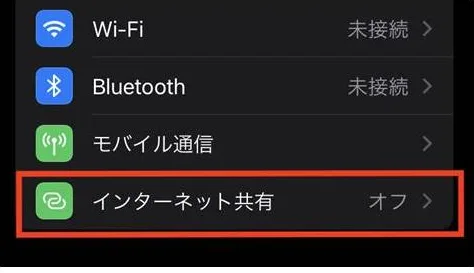
まずは親機となるiPhoneでの設定手順です。ホーム画面から「設定」アプリを開き、「インターネット共有」をタップします。もし「インターネット共有」がトップ階層に見当たらない場合は、「モバイル通信」をタップした先のメニュー内に配置されています。
「ほかの人の接続を許可」のトグルスイッチをオンに切り替えると、周囲の子機(PCやタブレット)から親機の電波が検出可能になります。この画面中央に表示されている「"Wi-Fi"のパスワード」が接続時に必要なセキュリティキーです。Wi-Fiパスワード確認方法として、この文字列をタップすれば任意の英数字(8文字以上)に変更することも可能です。
あわせて確認しておきたいのがネットワーク名変更です。デフォルトのネットワーク名が「iPhone」のままだと、カフェやオフィスなど周囲に同じ名前の端末が複数存在する場合、子機側でどれに接続すべきか判別できなくなります。「設定」>「一般」>「情報」>「名前」から、「Taro_iPhone15」のように固有の識別しやすい名称に変更しておくことで、誤接続のトラブルを根本から防ぐことができます。
子機側がiPadの場合のiPadテザリングやり方も極めてシンプルです。親機と子機で同一のApple IDにサインインしていれば、「Instant Hotspot」機能により、子機側のWi-Fi設定画面に親機の名前が自動表示され、パスワード入力不要のワンタップで接続が完了します。
【3方式を比較】Wi-Fi・Bluetooth・USBテザリングの性能差と使い分け
インターネット共有には、「Wi-Fi」「Bluetooth」「USBケーブル」の3つの接続方式が存在します。それぞれの通信速度、バッテリー消費量、安定性には明確なトレードオフが存在するため、利用環境に応じた選択が大切です。
| 接続方式 | 実測通信速度 | 親機のバッテリー消費 | 接続の安定性と特徴 |
|---|---|---|---|
| Wi-Fi接続 | 高速(下り50〜150Mbps) | 大(長時間の連続使用に注意) | 複数台同時接続に最適。電波干渉の影響を受けやすい。 |
| USB接続 | 最高速・超安定(下り100Mbps超) | なし(PCから給電しながら通信可能) | 有線のため電波干渉ゼロ。接続は1台限定。 |
| Bluetooth接続 | 低速(下り1〜3Mbps程度) | 極小(終日繋ぎっぱなしでも持続) | テキスト送受信やメール確認向け。大容量通信には不向き。 |
Web会議や大容量ファイルの送受信を行うデスクワークであれば、通信の途切れが発生しないUSBテザリング手順の活用が適しています。PCとスマホを純正またはデータ転送対応のUSBケーブルで直結し、スマホ側で「このコンピュータを信頼しますか?」と表示された際に「信頼」を選択するだけで、PC側のネットワークアダプターとして即座に認識されます。
一方、外出先で移動しながらメールやチャットの通知をリアルタイムに受け取りたい場合は、Bluetoothテザリング接続が強みを発揮します。事前に親機と子機をBluetoothペアリングしておけば、スマホ側のバッテリー消耗を最小限に抑えながら長時間の常時接続が可能です。
【実態検証】「繋がらない」「表示されない」決定的な原因と即効リセット術
インターネット共有を試みた際、最もユーザーを悩ませるのが接続不能エラーです。SNSやサポートコミュニティに寄せられるトラブル事例を精査すると、インターネット共有繋がらない原因の約8割は特定の物理的・論理的要因に集約されます。
最初に、スマホの設定画面に項目自体が存在しないインターネット共有表示されない理由として真っ先に疑うべきは、通信キャリア側の契約状態です。大手キャリアの一部プランや格安SIM(MVNO)では、テザリング機能が有料オプション(月額約550円など)や事前申し込み制になっている場合があります。契約情報画面(My docomo、My au、My SoftBankなど)でテザリングオプションが有効化されているかを確認してください。
次に頻発するのが、WindowsPC接続できないというケースです。この場合、以下の3ステップを実行することで高確率で復旧します。
- ステップ1:「互換性を優先」の有効化:iPhone 12以降の端末はデフォルトで5GHz帯の電波を発信します。しかし、一部のWindows PCや古い受信用Wi-Fiチップは5GHz帯の特定チャンネルに対応していません。「設定」>「インターネット共有」内にある「互換性を優先」をオンに切り替えることで、電波が汎用的な2.4GHz帯に固定され、古いPCでも認識できるようになります。
- ステップ2:親機画面を「共有設定画面」のまま維持:iOSの省電力仕様により、インターネット共有画面から別のアプリに切り替えると、子機からの新規検索電波を一定時間遮断する場合があります。子機側でWi-Fi一覧を検索する際は、親機をインターネット共有の設定画面を開いたまま待機させてください。
- ステップ3:ネットワーク設定のリセット:一時的な通信キャッシュの不整合が疑われる場合、スマホ側の「機内モード」を一度オンにして10秒間待ってからオフに戻す、あるいは「設定」>「一般」>「転送またはiPhoneをリセット」>「リセット」>「ネットワーク設定をリセット」を実行します。
なお、Macユーザーが外出先でiPhoneと連携させる際のMacインターネット共有設定では、Wi-Fi一覧の上部に表示される「個人用ホットスポット」から親機アイコンをクリックするだけで、Bluetooth経由でスリープ状態のiPhoneを自動起動してWi-Fi接続を確立できます。
【料金と制限】主要キャリアのテザリング仕様と通信量を劇的に抑える裏技
インターネット共有を多用する上で見落としてはならないのが、各通信キャリアが設定しているキャリア別テザリング料金と利用可能な通信容量の制限です。
NTTドコモの「eximo」や楽天モバイルの「Rakuten最強プラン」などは、スマートフォン単体でのデータ無制限利用に加え、テザリング利用時も原則無制限で通信可能です。一方、auの「使い放題MAX」やソフトバンクの「ペイトク無制限」といったプランでは、スマホ本体の通信が無制限であっても、テザリング利用時は月間30GB〜50GBまでの上限キャップが設定されており、超過時は通信速度が最大128kbpsまたは1Mbpsに制限されます。
PCをテザリングで接続すると、バックグラウンドでOSの自動アップデートやクラウドストレージ(OneDrive、iCloud、Googleドライブ)の自動同期が裏で走り、わずか数時間で数十ギガバイトの容量を消費してしまうリスクがあります。こうした事態を防ぐための通信量制限とギガ節約テクニックとして、以下の設定を徹底してください。
- Windowsの「従量制課金接続」をオンにする:「設定」>「ネットワークとインターネット」>「Wi-Fi」>接続中のネットワーク名をクリックし、「従量制課金接続」をオンに設定します。これにより、Windows Updateの大容量ファイルの自動ダウンロードや一部のバックグラウンド通信が即座にブロックされます。
- Macの「低データモード」を有効化する:「システム設定」>「Wi-Fi」>接続中のネットワーク横の「詳細」を開き、「低データモード」にチェックを入れます。写真の同期や自動バックアップが一時停止されます。
- スマホ側の「省データモード」を活用する:iPhoneの「設定」>「モバイル通信」>「通信のオプション」>「データモード」から「省データモード」を選択しておくことで、親機自体の不要な自動通信も同時に抑制できます。
【プロの結論】利用シーン別に見る最適な接続手段と失敗しない判断基準
インターネット共有は非常に優れた機能ですが、すべての作業環境において万能というわけではありません。作業内容やバッテリー残量、通信量上限に応じた合理的な使い分けが不可欠です。
▼ インターネット共有(テザリング)が強く推奨されるケース:
- 月数回程度の外出先作業、または移動中の新幹線内など短時間のワークスペース利用
- 公衆無線LAN(フリーWi-Fi)のセキュリティリスクを避け、暗号化された安全な回線で社内データを取り扱いたい場合
- 自宅の固定回線が一時的な障害でダウンした際の緊急バックアップ回線
▼ モバイルWi-Fiルーターや固定回線の導入を検討すべきケース:
- 毎日のように外出先で高画質の動画編集・配信、または数十GB規模のデータ送受信を行う場合
- 3台以上の複数デバイス(PC、タブレット、サブスマホなど)を常時同時接続し、親機のバッテリー劣化を避けたい場合
- キャリアの月間テザリング容量上限(30GB〜50GB)に毎月到達し、速度制限に悩まされている場合
自身のデータ利用量とスマートフォンのバッテリー寿命のバランスを見極め、必要なシーンで的確に接続方式を使い分けることが、ストレスのないモバイルワークを実現する近道です。
【インターネット 共有 の 仕方】に関するよくある質問(FAQ)
Q1:インターネット共有を使うとスマートフォンのバッテリーの減りが異常に早いのはなぜですか?
A1:スマートフォンが「基地局との4G/5G通信」と「子機とのWi-Fi電波送受信」を同時にフル稼働で行うためです。発熱と電池消耗を抑えたい場合は、PCと有線で繋ぐ「USBテザリング」を利用するか、通信速度を割り切って「Bluetoothテザリング」に切り替えることをおすすめします。
Q2:パソコンのWi-Fi一覧に自分のiPhoneの名前が出てきません。どうすればいいですか?
A2:親機(iPhone)の画面を「インターネット共有」の設定画面を開いた状態にしたまま、子機側でWi-Fiをオフ→オンにして再検索してください。また、iPhone 12以降を使用している場合は、「設定」>「インターネット共有」内の「互換性を優先」をオンにすることで、古いPCでも認識可能な周波数帯に切り替わります。
Q3:インターネット共有を利用する際、追加料金は発生しますか?
A3:契約している通信会社や料金プランによって異なります。docomo、au、SoftBankの大半の最新プランや楽天モバイル、ahamo、povo、LINEMO、多くの格安SIMでは無料で利用可能ですが、一部の旧プランやキャリアでは月額550円前後の事前申し込みオプションが必要な場合があります。ご自身の契約内容をご確認ください。
Q4:フリーWi-Fiとテザリングでは、セキュリティ面でどちらが安全ですか?
A4:スマートフォンのインターネット共有(テザリング)の方が圧倒的に安全です。フリーWi-Fiは通信が暗号化されていない場合や、悪意ある第三者による盗聴・なりすましアクセスポイントのリスクがありますが、テザリングはWPA2/WPA3という強固な暗号化プロトコルで保護された個別回線となるため、機密情報を扱うビジネス用途に適しています。
スマートフォンのインターネット共有は、仕組みと設定の要点さえ把握していれば、いざという時に最も頼れる通信手段となります。接続がうまくいかないときは「キャリアのオプション契約」「周波数帯(互換性を優先)」「親機の設定画面維持」の3点を確認し、作業内容に合わせてUSBやBluetoothを有機的に使い分けることが肝要です。
さらにPC側の従量制課金接続を適切に設定し、予期せぬパケット浪費を予防すれば、月末の速度制限に怯えることもなくなります。安全で高速なパーソナルホットスポットを正しく構築し、快適なデジタルワーク環境を確立してください。