仕事の締め切り直前や久しぶりに起動した休日、画面に無機質に表示される「パスワードが正しくありません」の警告。目の前が真っ暗になり、大切な家族写真や進行中の業務データが消えてしまうのではないかとパニックに陥る人は後を絶ちません。パソコンのパスワードを忘れてサインインできなくなった際、メーカーのサポート窓口に問い合わせると「初期化(工場出荷状態へのリカバリ)が必要」と案内され、絶望的な気持ちになるケースも散見されます。
しかし、慌てて初期化ボタンを押すのは禁物です。現在のWindows 11/10やmacOSには、ストレージ内のデータを一切消去することなくログイン画面を突破・リセットするための正規ルートが複数用意されています。本稿では、IT専門メディアの取材班が検証した2026年最新の解除手順と、メーカー別(富士通・NEC・Appleなど)の対応策を網羅的に解説します。
【初期化なしで救出】PCログインできない時にまず試すべき基本確認
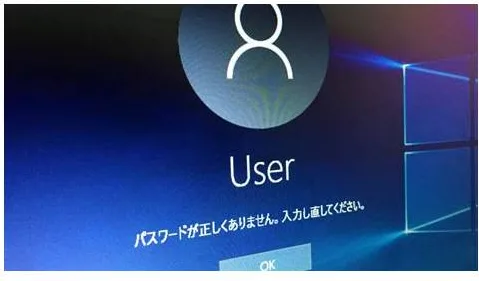
サインイン画面で弾かれた際、システムトラブルを疑う前に確認すべき物理的な要因があります。サポート現場の統計データによると、パスワード入力エラーの約30%以上が単純な入力設定の食い違いに起因しているのが実情です。
最初に確認すべきは、キーボードの「Caps Lock」と「NumLock」の状態です。「Shift」キーを押しながら「Caps Lock」を押して大文字・小文字の固定を解除してください。また、ノートパソコンでテンキー非搭載モデルの場合、意図せず数字入力モードが有効化されているケースがあります。パスワード入力欄の右端にある「目のアイコン」を長押し(またはクリック)し、入力された文字列が想定通りか目視で確認することが第一歩となります。
加えて、Windowsのログイン画面には「サインインオプション」と呼ばれるアイコンが表示されている場合があります。ここでは鍵アイコン(パスワード)、テンキーアイコン(PINコード)、指紋や顔認証の切り替えが可能です。PINコードを忘れてサインインできない状況であっても、従来の文字列パスワードや生体認証へ切り替えるだけで、あっさりとデスクトップ画面へ到達できるケースは珍しくありません。
【Windows11/10】データを消さないパスワード解除とリセット手順
Windows 11およびWindows 10でPCログインできない状態からデータを消さないまま復旧させるには、利用しているアカウントが「Microsoftアカウント」か「ローカルアカウント」かを正しく判別する必要があります。
1. Microsoftアカウントの場合:スマートフォンからの即時リセットログイン画面に表示されているユーザー名が「〇〇@outlook.jp」「〇〇@gmail.com」などのメールアドレス形式であれば、それはMicrosoftアカウントです。この場合、ロックされたPC自体を操作する必要はありません。
手持ちのスマートフォンや別のタブレットから、Microsoft公式のパスワードリセットページへアクセスします。登録済みの電話番号へのSMS送信や予備メールアドレスによる2段階認証を完了させれば、数分で新しいパスワードを再設定できます。その後、ロックされたPCをインターネット(Wi-Fiまたは有線LAN)に接続した状態で新しいパスワードを入力すれば、初期化を回避してサインインが完了します。
2. ローカルアカウントの場合:秘密の質問とリセットディスクの活用メールアドレスではなく任意のユーザー名のみが表示されている場合は、PC単体で管理されているローカルアカウントです。このケースでは、誤ったパスワードを入力した直後に現れる「パスワードのリセット」リンクをクリックします。
Windowsの初期セットアップ時に設定した「3つのセキュリティの質問(秘密の質問)」に正しく回答できれば、その場で新しいパスワードを設定して即座にログイン可能です。また、事前に作成していたパスワードリセットディスクの使い方としては、該当のUSBメモリをPCに挿入した状態でウィザードを進めるだけで、保存データを保護したまま安全に解除処理が実行されます。
【上級テクニック検証】コマンドプロンプトやセーフモードの真実とリスク
インターネット上の掲示板や動画サイトでは、「コマンドプロンプトによるパスワード解除」や「セーフモード起動でのパスワード解除」が裏技として紹介される場面が目立ちます。しかし、2026年現在の最新環境において、これらを実行する際には明確な技術的制限とリスクが存在します。
かつてWindows 7や旧世代のWindows 10で多用された「インストールメディアから起動し、Ease of Access(固定キー機能)をcmd.exeに置き換えてnet userコマンドで強制上書きする」という手法は、現在ではセキュリティ機能(Windows DefenderやTPM 2.0チップとの連携)によって強固にブロックされる仕様になっています。
加えて、近年のWindows 11搭載PCは出荷時点でストレージ全体が「BitLocker」によって自動暗号化されているケースが標準的です。正規の手順を踏まずにシステム領域へ外部からアクセスしようとすると、BitLockerの保護機能が作動し、48桁の回復キーを入力しない限りドライブ全体が完全に使用不能になるという最悪の事態を招きます。確実な技術知識と暗号化キーの控えがない状態でのローカルアカウント強制ログインの試みは、かえってデータを永遠に失う危険性を孕んでいます。
【Mac・主要メーカー別】NEC・富士通・Apple環境での対処法一覧
利用しているハードウェアやOS環境によって、復旧のための最適なアプローチは異なります。各環境の特徴と対処ルートを以下の比較表にまとめました。
| 対象環境・メーカー | 推奨される解除手法 | 自力復旧の難易度・データ保持 | 編集部の見解・注意点 |
|---|---|---|---|
| Windows 11 / 10(汎用) | MicrosoftアカウントのWEBリセット/秘密の質問 | 難易度:低 データ保持:100%保持 |
ネットワーク接続が必須。オフライン環境ではスマホ再設定が即時反映されない点に注意。 |
| Mac(macOS環境) | Apple Account連携リセット/復旧モード(Terminal) | 難易度:低〜中 データ保持:100%保持 |
Appleシリコン(M1〜M4)搭載機は電源長押しで起動オプションを立ち上げ、「resetpassword」を実行。 |
| 富士通(FMVシリーズ) | My Cloudアカウント確認/富士通リカバリメニュー | 難易度:中 データ保持:手順遵守で保持 |
「パソコンのパスワードを忘れた」として安易にトラブル解決ナビを全自動実行すると初期化されるリスクあり。 |
| NEC(LAVIEシリーズ) | NECあんしん自動診断/Microsoftアカウント経由 | 難易度:中 データ保持:手順遵守で保持 |
独自添付ユーティリティの案内をよく確認し、データ保持バックアップの選択肢を慎重に見極める必要あり。 |
Mac環境におけるMacログインパスワード再設定は、非常に合理的な設計がなされています。ログイン画面でパスワードを連続して誤入力すると、「Apple IDを使用してリセット」というガイドが表示されます。これに従ってApple Accountの認証情報を入力するだけで、保存データを傷つけずに新しいパスワードへ更新できます。また、Macが完全に起動しない場合でも、リカバリモード(復旧ユーティリティ)を起動してターミナルからパスワードリセットアシスタントを呼び出す手法が公式にサポートされています。
【実態検証】利用者の生の声と現場目線で見えた落とし穴
ITサポート窓口やSNS、知恵袋などのコミュニティに寄せられる実際の相談事例を検証すると、ユーザーが陥りがちな典型的な「罠」が浮かび上がってきます。
「仕事の書類を今日中に提出しなければならず、焦って検索上位に出てきた『無料のパスワード解除ツール』をUSBに焼いて実行したところ、システムファイルが破損して二度とWindowsが立ち上がらなくなった」(都内・30代会社員の手記より)
このような悲劇の背景には、近年のセキュリティ強化(UEFIセキュアブートやドライブ暗号化)があります。旧態依然としたクラックツールを適用すると、Windowsの起動シーケンスそのものが不正アクセスと判定され、マザーボードレベルでロックがかかってしまうのです。
もう一つの落とし穴が「BitLocker回復キーの紛失」です。自力での復旧を試みる過程でセーフモードや修復メニューを立ち上げた際、突然48桁の数字入力を求められるケースが頻発しています。この回復キーは、本人が意識していなくても本人のMicrosoftアカウント内のクラウド(OneDrive領域)に自動バックアップされていることがほとんどです。スマホから「account.microsoft.com/devices/recoverykey」へサインインすれば、保存されている正規キーを即座に確認できます。
【プロの結論】自力で対処すべき人と専門業者へ依頼すべき人の判断基準PC内の大切な資産を守るため、以下の基準に従って冷静に次のアクションを決定してください。
- 自力解決をおすすめできる人:
- サインインに利用しているメールアドレスやApple Accountを覚えている人
- スマホ等のサブ端末を所有し、2段階認証(SMS受信など)が手元で完結できる環境にある人
- Windowsのセットアップ時に登録した「秘密の質問」の答えを推測・把握している人
- 自力解決を避けて専門サポート・修理業者へ相談すべき人:
- BitLocker回復キーの控えがなく、Microsoftアカウントへのサインイン自体も完全に不可能な人
- 業務用のPCで、社内ネットワーク(Active DirectoryやIntune)によって管理者制限がかけられている人
- 画面にハードウェア障害の警告(ストレージの異音やブルースクリーン頻発)が同時に出ている人
なお、街のパソコン修理店やデータ復旧業者へ依頼する場合の相場は、パスワード解除作業のみであれば8,000円〜15,000円程度、暗号化解除やデータ抽出を伴う高度な作業の場合は20,000円〜40,000円前後が一般的な適正水準です。「絶対にデータを復元できる」と謳い、数十万円の法外な費用を請求する悪質な業者には十分注意してください。
【パソコン パスワード 忘れ た】に関するよくある質問(FAQ)
Q1:Windows 11でパスワードを完全に忘れてしまい、秘密の質問も設定していません。初期化するしかありませんか?
A1:Microsoftアカウントでログインしている場合は、スマホからWEB上でパスワードをリセットすれば初期化の必要はありません。ローカルアカウントかつ秘密の質問がない場合でも、別の管理者(Administrator)アカウントが存在すれば、そこからパスワードを変更可能です。どうしてもサインインできない場合でも、回復ドライブから起動して個人用ファイルを残す形式の「PCのリフレッシュ」や、UbuntuなどのLive USBを用いて内部データを別ドライブに救出してから初期化するルートが存在します。
Q2:PINコード(4桁〜6桁の数字)を忘れました。通常のパスワードも思い出せません。どうすればいいですか?
A2:ログイン画面の「PINを忘れた場合」というリンクをクリックしてください。Microsoftアカウントの認証画面へ遷移し、メールやSMSでの本人確認コード入力を経て、新しいPINをその場で再設定できます。ネットワークに接続されていないとこの機能は使えないため、画面右下のWi-Fiアイコンから通信が確立されているか確認してください。
Q3:富士通やNECのパソコンで、電源を入れた直後の「黒い画面」でパスワードを求められます。これは何ですか?
A3:それはWindowsのログインパスワードではなく、「BIOS/UEFIパスワード」または「HDD/SSDパスワード」です。これはマザーボードのチップレベルで保護されているため、Windowsの復元手順やアカウントリセットでは解除できません。マニュアルを確認し、設定した記憶がない場合は直ちにメーカーサポートへ相談する必要があります(解除にはメーカーでの有償基板交換や本人確認が必要となります)。
パソコンのパスワードを忘れた瞬間は強いストレスを感じるものですが、現代のオペレーティングシステムは正当な所有者であればデータを保持したまま復帰できるよう論理的に設計されています。力任せに強制終了を繰り返したり、正体不明の解除ツールに頼ったりすることは、かえってトラブルを深刻化させる原因になります。
まずは自身のアカウント体系を把握し、スマートフォンを活用したオンライン再設定や正規のリカバリ手順を一段階ずつ試みてください。無事にログインできた後は、今後の不測の事態に備えてパスワードリセットディスクの作成、生体認証(Windows Hello / Touch ID)の複数登録、そしてBitLocker回復キーの紙面保管を行っておくことが、デジタル資産を守る最も堅牢な防壁となります。