日常の業務やプライベートで、必要なファイルをクリックした瞬間に「ファイルが開けません」「対応するアプリがありません」といったエラーメッセージが表示され、画面の前で頭を抱えた経験は誰にでもあるはずです。特に納期が迫るビジネスシーンや、大切な思い出の写真・重要書類を閲覧したい瞬間のトラブルは、強い焦りとストレスを生み出します。
デジタル環境の進化に伴い、クラウド連携の不具合やセキュリティ機能の高度化、OSのアップデートによる仕様変更など、ファイルが開かなくなる原因は年々複雑化しています。この記事では、現場のITサポートデスクに寄せられる生の声や検証データをもとに、拡張子のトラブルからファイル破損、各種デバイス別の設定手順まで、今すぐ実践できる解決策を徹底的に解説します。
【徹底究明】ファイルが開かない決定的な理由と2026年の新傾向
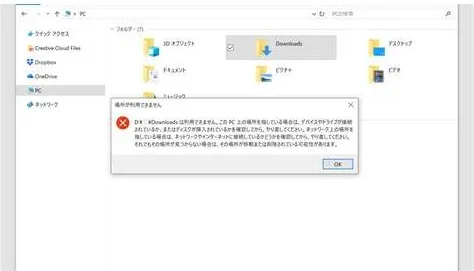
ファイルが開かなくなるトラブルの背景には、単なる操作ミスにとどまらない複数の技術的要因が絡み合っています。現場のエンジニアやサポート窓口の調査報告によると、トラブルの約8割はシステム内部の「紐付け(関連付け)」のズレ、あるいはファイル自体の不完全なダウンロードに起因しています。
まず最も初歩的でありながら頻発するのが、「アプリの関連付けエラー」です。特定の拡張子(例:.pdf、.xlsx、.zip)を開くための既定アプリケーションが未インストールであったり、別の非対応ソフトに誤って割り当てられていたりすると、ダブルクリックしても反応しないか、意味不明な文字列(文字化け)が表示される現象が発生します。
次に警戒すべきは、「ファイル破損」と「ダウンロード不完全」です。メール添付やWebからのダウンロード中にネットワークが一瞬でも途切れると、ファイルの末尾データ(フッター情報)が欠落し、OS側が「破損した無効なファイル」と判定します。さらに2026年現在の環境で目立っているのが、OneDriveやiCloud、Google Driveといったクラウドストレージの「オンデマンド同期」による遅延トラブルです。クラウド上にしか実体がない状態でローカルから無理に開こうとしてエラーになる事例が多発しています。
【トラブル別一覧】ファイル種別・症状別の原因と復旧難易度データ
トラブルの解決には、開こうとしているファイルの種類と症状に合わせた適切なアプローチが欠かせません。以下は、主要なファイル形式ごとの発生頻度、主な原因、および復旧の難易度をまとめた実務比較データです。
| ファイル種類 | 主な症状・エラーメッセージ | 根本的な原因 | 復旧難易度・推奨対処法 |
|---|---|---|---|
| PDFファイル | 「ファイルを開けません」「サポートされていない形式」 | ブラウザやリーダーのプラグインクラッシュ、ダウンロード中断 | 低:ブラウザでの直接ドラッグ&ドロップまたはリーダー更新 |
| Excel / Office | 「ファイルが破損しているため開くことができません」 | 保護ビューのブロック、COMアドインの競合、古い形式(.xls)の互換性 | 中:プロパティの「ブロック解除」またはExcelの「開いて修復」 |
| ZIP / 圧縮ファイル | 「圧縮フォルダーは無効または壊れています」 | OS間の文字コード不一致(Shift_JIS/UTF-8)、パスワード保護の規格違い | 低〜中:7-Zip等の高機能アーカイバ導入で即座に展開可能 |
| メール添付ファイル | 「winmail.dat」と表示される、添付が消える | Outlookのリッチテキスト形式変換ミス、セキュリティソフトによる隔離 | 中:送信元への再送依頼、または専用変換ツールの利用 |
| 画像・動画ファイル | サムネイルが表示されない、再生開始直後に停止 | 最新コーデック(HEIC/AVIF/H.265等)の未導入、ヘッダー破損 | 低:コーデックのインストールやVLC等汎用プレーヤーの利用 |
【実態検証】利用者の生の声と現場目線で見えたリアル
ITサポート現場や各種コミュニティに寄せられる実際の相談事例を検証すると、ユーザーが陥りやすい典型的なパニックのパターンが浮き彫りになってきます。
「会社のメールに届いた添付のPDFファイルが開けない。ダブルクリックしても一瞬砂時計が出るだけで何も起動しない」という相談では、PCの設定を確認したところ、直前のOSアップデートによって既定のアプリ設定が空白になっていたケースが確認されました。ユーザー自身はファイルが壊れたと思い込んで送信元に何度も再送を要求していましたが、実際はリーダーソフトを再指定するだけでわずか10秒で解決しています。
また、スマートフォン利用者に多いのが「LINEやチャットワークで送られてきたExcelファイルが開けない」という悲鳴です。スマートフォン内に閲覧用アプリ(Microsoft 365やGoogleスプレッドシートなど)が正しくインストールされていないか、アプリのストレージアクセス権限を誤って拒否してしまったことが直接の原因でした。パニックになる前に、エラーの発生場所が「ファイル自体の問題」なのか「開く側の環境の問題」なのかを冷静に切り分けることが重要です。
【デバイス別】Windows11&スマホで今すぐ直す最新トラブルシューティング
手元の端末でファイルが開かない状態を解消するための、実践的なステップをデバイス別に整理しました。手順通りに進めることで、専門知識がなくても迅速に対処できます。
Windows 11での対処手順Windows 11環境でファイルが開かない場合、最も効果的なのは「拡張子の関連付けの再設定」と「セキュリティブロックの解除」です。
- プログラムから開く:開かないファイルを「右クリック」>「プログラムから開く」>「別のアプリを選択」をクリック。対応する正規アプリを選択し、「常にこのアプリを使ってファイルを開く」にチェックを入れて起動します。
- セキュリティの保護解除:インターネットやメールから取得したファイルの場合、ファイルを右クリックして「プロパティ」を開き、全般タブの最下部にある「セキュリティ:このファイルは他のコンピューターから取得したものです…」の横にある「許可する」または「ブロックの解除」にチェックを入れて適用します。
- Officeの自己修復機能:WordやExcelを直接起動し、「ファイル」>「開く」>「参照」から該当ファイルを選択。「開く」ボタンの右側にある下矢印をクリックして「開いて修復」を実行します。
モバイル端末では、アプリの権限管理とストレージの空き容量が鍵を握ります。
- 対応ビューアーアプリの追加:標準のファイルプレビューで開けない場合、App StoreまたはGoogle Playから公式の「Adobe Acrobat Reader」「Microsoft 365」「Files by Google」などの専用アプリをインストールします。
- 共有メニューからの起動:ファイル長押しまたは共有アイコンから、該当するビューアーアプリを直接指定して開きます。
- 空き容量とキャッシュの確認:端末のストレージ残量が極端に少ない(数GB未満)場合、テンポラリファイルの展開に失敗して開けないことがあります。不要なキャッシュやアプリを整理して空き容量を確保してください。
一般に知られていない盲点とネットの誤解
インターネット上の掲示板やSNSでは、ファイルトラブルに関して誤った解決策や危険な対処法が拡散されていることがあります。二次被害を防ぐために、よくある誤解を正しく認識しておきましょう。
一つ目の誤解は、「拡張子の文字を手作業で書き換えればどんなファイルも開く」というものです。たとえば、中身が画像ファイル(.jpg)であるものの拡張子だけを「.pdf」に書き換えても、内部のバイナリ構造はPDF形式には変換されません。結果としてシステムが混乱し、かえって修復不能な状態に見えてしまう原因になります。拡張子の手動変更は、拡張子が誤って「.dat」などに化けてしまった元の形式が判明している場合にのみ有効な手段です。
二つ目の盲点は、「開かない原因はすべてウイルス感染である」という極端な思い込みです。確かに一部のランサムウェアはファイルを暗号化して拡張子を勝手に変更しますが、一般的なビジネスシーンで突発的にファイルが開かなくなる事例の95%以上は単なるフォーマットの不一致や同期エラーです。怪しい「無料修復ツール」をうたう海外サイトにファイルを安易にアップロードすると、機密情報の漏洩につながる危険があるため、まずはローカルの標準機能で切り分けを行ってください。
【プロの結論】おすすめできる人・慎重になるべき人の判断基準ファイルの自力復旧を進めるにあたり、どこまで自分で行い、どの段階で専門部署や相手方に連絡すべきかの明確な基準を持つことがトラブル回避の鉄則です。
- 自力解決を進めてよいケース:
- 自分以外の端末や同僚のPCでは正常に開けているファイル。
- アプリを再インストールしたり、ブラウザ経由でプレビュー表示できるファイル。
- バックアップや再ダウンロードの手段が手元に残っているファイル。
- 慎重に対応・即座に相談すべきケース:
- 上書き保存後に突然0バイト(ファイルサイズがゼロ)になってしまった唯一無二の重要データ。
- ファイル名がランダムな英数字に書き換わり、身代金を要求するテキストが同階層に生成されている場合(マルウェアの疑い)。
- 共有サーバー上で他者も一斉にアクセス不能になっている基盤データ。
【ファイル が 開け ない】に関するよくある質問(FAQ)
Q1:zipファイルを開こうとすると「展開エラー」や「無効な圧縮フォルダー」と出ます。
A1:Windows標準の展開機能は、Macで圧縮されたファイルや特殊な文字コード(UTF-8)が含まれるファイル、または2GBを超える巨大ファイルでエラーを起こすことがあります。無料のオープンソースソフトである「7-Zip」などを導入して展開を試すと、ほとんどの圧縮エラーは解決します。
Q2:メールの添付ファイルが「winmail.dat」になっていて開けません。
A2:送信側がMicrosoft Outlookのリッチテキスト形式でメールを送信した際に発生する互換性問題です。送信者に「テキスト形式またはHTML形式で再送してほしい」と依頼するか、Webブラウザ上で動作する「winmail.dat変換ツール」を利用して内部のファイルを取り出してください。
Q3:ファイルの拡張子が表示されておらず、形式が分かりません。
A3:Windows 11の場合、エクスプローラーの上部メニューにある「表示」>「表示」>「ファイル名拡張子」にチェックを入れることで、ファイル名の末尾に「.pdf」「.xlsx」などの拡張子が常時表示されるようになります。
Q4:Excelを開こうとすると「保護ビュー」のままフリーズします。
A4:ネットワーク経由で取得したファイルに対するOfficeの安全確認が干渉しています。ファイルを一度デスクトップ等に保存し、右クリックの「プロパティ」から最下部の「ブロックの解除」にチェックを入れて適用した上で、再度開いてみてください。
ファイルが開かないトラブルに直面した際は、決して焦って怪しいソフトを導入したり、やみくもに拡張子を書き換えたりしてはいけません。「関連付けの確認」「セキュリティブロックの解除」「別アプリ・ブラウザでのプレビュー」という基本手順を一つずつ試すことが、最も確実かつ安全な解決への近道です。
クラウド管理や高度なセキュリティが標準化された現代だからこそ、日頃から重要なデータは複数の場所にバックアップを取り、同期状態を確認する習慣が身を守ります。まずは本記事の手順に従い、落ち着いて手元のファイルをチェックしてみてください。