ビジネスの現場で長年「最も生産性を下げるExcelの機能」として槍玉に挙げられるのが、セルの結合です。見積書や請求書、報告書の見た目を整える目的で何気なく使われがちですが、集計作業やシステム連携を行おうとした瞬間にエラーを連発させ、担当者を深夜残業へ追い込む引き金になります。
データドリブンな業務改善が進む2026年のビジネス現場において、この「セル結合問題」は単なるツールの操作ミスにとどまらず、組織全体のDXを阻害する深刻なボトルネックとして顕在化しています。なぜプロはセル結合を嫌悪するのか、その構造的なデメリットと、見た目を保ちながらデータを破壊しない代替手段を現場目線で解き明かします。
【現場告白】なぜExcelのセル結合は「悪手」と呼ばれるのか?致命的デメリットの実態
「前任者から引き継いだ予算管理シートのセルが結合だらけで、フィルターも並べ替えも一切効かない」「集計関数を組んだら参照エラーで半日潰れた」——SNSや大手質問サイトには、セル結合に起因する悲痛な叫びが日常的に投稿されています。Excelのセル結合におけるデメリットは、単に「少し使いづらい」というレベルを超え、基幹業務の停止や誤った数値報告に直結するリスクを孕んでいます。
最大の問題は、セルを結合すると「左上のセル」にしかデータが保持されないという仕様です。視覚的には複数マスにまたがって情報が存在しているように見えますが、Excel内部では空白セルが大量に生成された状態になります。これが原因で、セル結合による関数計算ではSUM関数やVLOOKUP、XLOOKUP関数が正常に数値を拾えず、結果が0になったり意図しない行を参照したりする重大なバグが発生します。
さらに現場を混乱させるのが、セル結合による並べ替えエラーです。結合が含まれる表をソートしようとすると、「この操作には、すべての結合セルが同じサイズである必要があります」という警告ダイアログが表示され、作業が完全にロックされます。また、エクセルでのセル結合データのコピーを行う際にも、貼り付け先とのセル範囲が一致しないだけでエラーが発生するなど、自動化や効率化を徹底的に阻害する要因となっています。現場でセル結合を使ってはいけない理由と断言されるのは、こうしたデータ構造の破壊が連鎖するためです。
【決定版】セルを結合せずに中央揃え!プロが愛用する代替テクニック
見出しのテキストを複数列の中央に配置したい場面は多々あります。しかし、その目的のためにセルを結合するのは明確な悪手です。Excel実務に精通したプロは、結合アイコンを一切触らず、「選択範囲内で中央揃え」という書式設定を活用しています。
この機能を使えば、セルそのものは結合されず独立した状態のまま、指定した範囲の中央に文字列だけを美しく表示させることができます。セルの座標が維持されるため、並べ替えを行ってもエラーは発生せず、ショートカットキーによる列選択や関数の参照も一切狂いません。
| 機能項目 | 通常のセル結合 | 選択範囲内で中央揃え(推奨) | 現場における実務評価 |
|---|---|---|---|
| 視覚的な配置 | 指定範囲の中央に表示 | 指定範囲の中央に表示(完全同等) | 印刷・画面上の見た目は完全に一致 |
| 並べ替え・ソート | エラー多発で実行不可 | 100%正常に実行可能 | データ集計業務における致命的な差 |
| 関数の参照挙動 | 左上以外が空白扱い(バグの温床) | 各セルの値・座標を完全保持 | 集計の正確性とメンテナンス性を担保 |
| 列・行の選択操作 | 結合範囲全体が巻き込まれる | 単一の列や行をスムーズに選択可能 | ショートカット操作の快適性が劇的向上 |
設定手順は極めてシンプルです。中央に配置したいテキストが入ったセルを含め、左右のセルを範囲選択します。次に「Ctrl + 1」を押して「セルの書式設定」を開き、「配置」タブの「横位置」プルダウンから「選択範囲内で中央揃え」を指定して「OK」をクリックするだけです。この一手間を加えるだけで、将来発生する膨大なトラブルを未然に防ぐことができます。
作業効率を劇的に上げる!セル結合のショートカットと一括解除の実践術
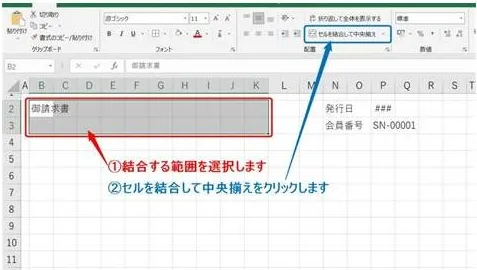
どうしても一時的な印刷帳票の作成などで結合が必要な場合、リボンのボタンをクリックするのは時間の無駄です。Windows版Excelでは、キーボードから手を離さずに操作するセル結合のショートカットが用意されています。
範囲を選択した状態で「Alt → H → M → C」の順にキーを叩くことで、一瞬で「セルを結合して中央揃え」が実行されます。加えて、すでに結合されているセルを元に戻すセル結合の解除は、同じく「Alt → H → M → U」で完了します。Mac環境の場合は、キーボード設定からショートカットを割り当てるか、クイックアクセスツールバーにコマンドを配置して「Option + 数字キー」で呼び出すのが最速です。
また、過去の担当者が残した「結合まみれのシート」を改修する際は、セル結合を複数まとめて解除するテクニックが必須になります。シート全体を「Ctrl + A」で全選択し、リボンの「セルを結合して中央揃え」ボタンを1回クリック(または前述の解除ショートカットを実行)すれば、シート上に点在する数百箇所の結合が一瞬で消去されます。
注意点として、複数セルに別々の文字列が入った状態で結合を実行すると、「左上の値のみが保持され、他の値は破棄されます」という警告が出ます。誤って承諾するとデータが消失するため、セル結合で文字列を保持したい場合は、事前に=TEXTJOIN("", TRUE, A1:C1)や=CONCAT(A1:C1)などの関数を使ってデータを1つのセルへ連結させてから、値として貼り付ける手順を踏む必要があります。
トラブルシューティング|エクセルでセル結合ができない・判定エラーの防ぎ方
実務を行っていると、「なぜかセル結合のアイコンがグレーアウトして押せない」「結合しようとするとエラーではじかれる」という事態に直面することがあります。エクセルでセル結合ができない主な原因は以下の3点に集約されます。
第一に疑うべきは「テーブル機能」の適用です。Excelのテーブル(Ctrl + Tで作成された領域)は、厳格なリレーショナルデータを扱う構造になっているため、仕様上セル結合が禁止されています。もしデザイン目的で結合したい場合は、テーブル範囲を右クリックし、「テーブル」メニューから「範囲に変換」を実行して通常のセルに戻す必要があります。
第二に「シートの保護」や「ブックの共有状態」です。第三者による編集を防ぐロックがかかっていると、書式変更コマンドが無効化されます。校閲タブから保護を解除することで解決します。
一方、システム開発やデータクレンジングの現場では、シート内に結合セルが隠れていないかをプログラムで検知する需要があります。VBA(マクロ)を用いてセル結合の判定をVBAで行う場合、対象セルのMergeCellsプロパティを検証するのが確実です。
例えば、選択範囲内に結合セルが存在するかを調べるコードは以下の通りです。
Sub CheckMergedCells()
 Dim rng As Range
 For Each rng In Selection
 If rng.MergeCells Then
 MsgBox "結合セルを検出しました: " & rng.Address, vbExclamation
 Exit Sub
 End If
 Next rng
 MsgBox "選択範囲内に結合セルはありません。", vbInformation
End Sub
このようなマクロを定期バッチやチェックツールに組み込むことで、基幹システムへのインポート前にデータ不良を水際で食い止める運用が定着しています。
【実態検証】「神エクセル文化」の病理と組織心理学に見る脱却の処方箋
これほどまでに弊害が指摘されながら、なぜ日本企業のオフィスからはセル結合が駆逐されないのでしょうか。そこには日本特有の「神エクセル(Excel方眼紙)」文化と、文書作成に対する心理的バイアスが根強く関わっています。
多くの日本企業や官公庁において、Excelは表計算ソフトではなく「無料のレイアウト清書ワープロ」として消費されてきました。印刷した紙のA4用紙1枚に美しく収めること、罫線のズレをミリ単位で整えることが過剰に重視された結果、データの再利用性やプログラムとの親和性は二の次にされてきた歴史があります。
組織社会学的な観点から見れば、これは「個別最適の罠」と呼ばれる現象です。書類を作った個人の瞬間的な作業効率や「見た目の満足感」は満たされますが、そのファイルを二次利用するチームメンバーや後任者、データを集約する情報システム部門には、数百倍のクレンジングコスト(見えない負債)が転嫁されます。2026年現在、業務への生成AI導入やノーコードツールの普及が急速に進んでいますが、結合セルが散りばめられた帳票はAIや自動集計スクリプトが最も解釈できない障害物となっています。
【プロの結論】おすすめできる人・慎重になるべき人の判断基準セル結合を一律に完全悪と断じるのではなく、ファイルの「用途」によって明確な境界線を引くのがプロフェッショナルの判断基準です。
【セル結合を使っても問題ないケース】
・完全に印刷・PDF出力専用として運用が完結する単票形式の帳票(社外向け請求書、賞状、POPレイアウトなど)
・後から並べ替え、フィルター抽出、ピボットテーブル集計、システム連携を絶対に行わない最終出力物
【セル結合を絶対に避けるべきケース】
・売上明細、顧客名簿、在庫リストなどのデータベース・マスターファイル
・SUMIFやXLOOKUPなどの関数を組み込み、定期的に行や列の追加・更新が発生する集計シート
・CSV出力や基幹システムへのインポート、RPAやPythonによるデータ連携を想定しているファイル
データ入力用シート(結合禁止のプレーンなテーブル)と、印刷出力用シート(見た目を整えたビュー)を明確に切り離して運用することが、現代のオフィスワークにおける最低限の衛生基準です。
【excel セル の 結合】に関するよくある質問(FAQ)
Q1:すでに結合されているセルの内容を消さずに、結合だけをすべて解除してデータを各セルに埋める方法はありますか?
A1:セルを範囲選択して結合を解除した後、「Ctrl + G」→「セル選択」→「空白セル」を選び、数式バーに「=1つ上のセル(例: =A2)」と入力して「Ctrl + Enter」を押します。最後に範囲全体をコピーし、「値として貼り付け」を行うことで、結合で失われていた空白部分に同一データを一括充填できます。
Q2:縦方向(行方向)に複数のセルを結合したいのですが、「選択範囲内で中央揃え」は使えますか?
A2:残念ながら「選択範囲内で中央揃え」は横方向(列方向)にしか対応していません。縦方向に見栄えを整えたい場合は、罫線の上下の線を消して「セルの配置」で上下中央に寄せるか、図形(テキストボックス)を透明にして重ねるなどの代替策を取ることで、セルの構造破壊を回避できます。
Q3:離れた複数のセル範囲を一度にまとめて結合することはできますか?
A3:「Ctrl」キーを押しながら複数のセル範囲を個別に選択し、「セルを結合して中央揃え」を実行すれば、選択したブロックごとにまとめて結合処理が適用されます。ただし前述の通り、並べ替えエラーの原因になるため多用は厳禁です。
Q4:セル結合されたシートをCSV形式で保存するとデータはどうなりますか?
A4:結合された左上のセルにのみ文字列が出力され、残りの結合されていたセルは「空のカンマ(,,)」として出力されます。これにより、CSVを読み込む外部システム側で列ズレや欠損値エラーが確実に発生するため、CSV出力前の結合解除は必須です。
Excelにおけるセル結合は、紙ベースの業務が主流だった時代の遺物であり、デジタルワークスペースが前提となった現在では業務遅延を生み出す主要因へと姿を変えました。
しかし、「帳票の見栄えを良くしたい」という意図そのものが間違っているわけではありません。解決策は簡単です。セルそのものをくっつけるのではなく、「選択範囲内で中央揃え」などの正しい代替機能を使いこなすことです。
データの構造を壊さずに見た目を整える技術をチーム全体で共有することこそが、無駄なトラブルを根本から防ぎ、組織全体の生産性を向上させる確固たる第一歩となります。