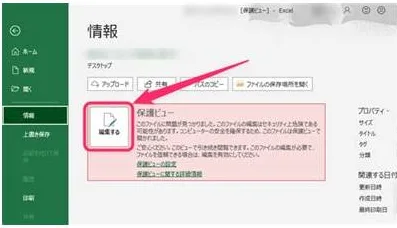
メールで送られてきた見積書や、Webブラウザ経由でダウンロードした売上データをExcelで開いた瞬間、画面上部に現れる黄色い警告バー。「保護ビュー 注意-インターネットから入手したファイルは、ウイルスに感染している可能性があります。編集する必要がなければ、保護ビューのままにしておくことをお勧めします」というメッセージに、舌打ちをした経験を持つビジネスパーソンは少なくありません。
一刻も早く数値を修正したい現場にとって、保護ビューは一見すると単なる「作業の邪魔」に映ります。しかし、警告を無視して無造作に解除ボタンを押し続ける行為には、企業の基盤を揺るがす深刻なサイバーリスクが潜んでいます。2026年現在、標的型攻撃やマルウェア感染の手口が高度化する中、私たちはこの黄色い防壁とどのように付き合うべきなのでしょうか。本稿では、ワンクリックでのスマートな解除テクニックから、不要な警告を恒久的に防ぐ環境設定、さらには解除できないトラブルの根本原因まで、現場目線で解説します。
【2026年最新】Excel保護ビューの仕組みと黄色い警告が出る理由
Excelの保護ビュー(Protected View)は、Office 2010で初めて導入されて以来、進化を続けてきたMicrosoft Officeの多層防御システムの一環です。ファイル自体を実行環境から隔離された安全なサンドボックス(隔離領域)内で「読み取り専用」として展開することにより、ファイル内に仕込まれた悪意あるシェルコードやゼロデイ脆弱性を突くエクスプロイトがPC本体に直接作用するのを阻止します。
2026年現在のMicrosoft 365環境において、保護ビューがトリガーされる主な条件は以下の3つに集約されます。
- インターネットから取得したファイル:ブラウザ経由でダウンロードしたファイルやパブリッククラウドから保存したドキュメント。
- 安全ではない可能性のある場所にあるファイル:ユーザーの一時フォルダ(Tempフォルダー)や、ローカルイントラネット外のネットワーク共有フォルダに保存されたファイル。
- メール添付ファイル保護ビュー解除が必要なケース:Outlookなどのメールクライアント経由で直接開いた添付ファイル。
Windows OSは、Webブラウザやメールソフト経由で外部から取得したファイルに対して、NTFS代替データストリーム(ADS)と呼ばれる見えない属性「Mark of the Web(MOTW)」を自動的に付与します。Excelはこの識別情報を読み取り、「出所が不明な外部ファイルである」と判定した場合に即座に保護ビューを発動させているのです。
噂の真偽を検証|保護ビューを解除する危険性の真相
日常の業務効率を優先するあまり、ネット上では「保護ビューは全ユーザーにとって単なる邪魔者」「最初からすべて無効化しておくのが正解」といった極端な言説が散見されます。しかし、情報セキュリティの観点から言えば、この判断は極めて危険な誤解を孕んでいます。
IPA(情報処理推進機構)や各セキュリティベンダーの観測レポートによると、企業を狙う標的型攻撃メールの約7割以上が、依然としてOffice文書を初期潜入の足がかりにしています。ファイルを開いた瞬間に画面上部に出る「編集を有効にする」をクリックすることは、サンドボックスの強固な檻を自ら解き放ち、ファイル内の全コードにローカルPCへのアクセス権限を与える行為です。
特に危険視されるのが、マクロ有効化設定との連鎖です。保護ビューを解除した直後に「コンテンツの有効化」を促すセキュリティ警告が現れ、指示に従ってボタンを2回連続でクリックしてしまった結果、Emotetや新種のインフォスティーラー(情報窃取ツール)に感染し、社内ネットワーク全体が暗号化されるインシデントが後を絶ちません。Excel保護ビュー解除の危険性とは、単なる機能制限の解除ではなく、PCの制御権を外部に明け渡すトリガーになり得る点にあります。
保護ビューが解除できない?現場で起きるトラブルと即座に効く対処法
「黄色いバーにある『編集を有効にする』をクリックしても反応しない」「ボタン自体が表示されず、完全に閲覧専用で固まっている」というトラブルは、ITサポートデスクへの問い合わせでも常に上位を占めるテーマです。これには明確な技術的理由が存在します。
Excel保護ビュー解除できない対処法として、まず確認すべきはファイルのプロパティに刻まれたMOTWのブロック状態です。以下の手順を踏むことで、ほとんどのケースで正常な編集が可能になります。
- 対象のExcelファイルを一度閉じ、エクスプローラー上で右クリックして「プロパティ」を開く。
- 「全般」タブの最下部にあるセキュリティ項目を確認する。
- 「このファイルは他のコンピューターから取得したものです。このコンピューターを保護するため、このファイルへのアクセスはブロックされる可能性があります」という表記の横にある「許可する(ブロックの解除)」チェックボックスにチェックを入れる。
- 「適用」をクリックして「OK」を押し、再度Excelで開く。
もしプロパティにその項目すら存在しない場合、企業のシステム管理者によってグループポリシー保護ビュー無効化の禁止や、編集権限を厳格に縛るセキュリティポリシーが適用されている可能性が高いと考えられます。また、ファイル自体が古い形式(Excel 97-2003形式の.xlsなど)であり、ファイル制限機能によって開くこと自体が遮断されているケースもあるため、拡張子の確認も不可欠です。
【表で比較】保護ビュー解除手法のセキュリティリスクと作業負荷
保護ビューの煩わしさを解消するアプローチには複数の手段が存在します。日常業務のスピードと組織のセキュリティ強度はトレードオフの関係にあるため、自社の運用環境に適した手法を客観的に比較・選択することが極めて重要です。
| 手法・アプローチ | 操作工数・利便性 | セキュリティリスク | 編集部の見解・推奨度 |
|---|---|---|---|
| 都度手動解除 (編集を有効にする) |
ファイルを開くたびに1クリック必要(作業テンポ低下) | 低〜中 内容を目視確認してから解除可能 |
【基本推奨】 不審なファイルに気付く余地が残る標準運用。 |
| 信頼できる場所の追加 (指定フォルダ運用) |
初期設定のみ。指定フォルダ内は即座に編集可能 | 極めて低い 隔離された安全域のみ警告をスキップ |
【最強の推奨】 業務効率と安全性を完璧に両立させるプロの定石。 |
| ショートカットキー解除 (Altキー連打) |
マウス不要で約0.5秒で解除完了 | 中 無意識のキータッチによる誤解除の懸念 |
【実務派推奨】 確認習慣があるキーボード操作派には最適。 |
| 保護ビューの全無効化 (トラストセンター設定) |
一切の警告が出なくなり完全ストレスフリー | 極めて危険 悪意あるスクリプトが即座に実行される |
【非推奨】 企業環境ではインシデント直結のため原則禁止。 |
作業効率を爆上げするショートカットと「信頼できる場所」の構築手順
日々の業務で何十本ものExcelシートを処理するプロフェッショナルにとって、マウスを持ち替えて「編集を有効にする」の小さなボタンを狙い撃つ動作は、明らかな生産性の阻害要因です。ここでは、現場の最前線で使われているスマートな回避策を解説します。
1. 一瞬で警告を突破する「Office保護ビュー解除ショートカット」マウス操作を一切使わず、キーボードだけで保護ビューを突破するコマンドが存在します。保護ビューのバーが表示されている状態で、以下のキーを順番に押下してください。
[Alt] ➔ [F] ➔ [I] ➔ [E]
このシーケンスは、「ファイル(File)メニュー」から「情報(Info)」を開き、「編集を有効にする(Enable Editing)」を実行するアクセスキーです。Windowsの基本操作に慣れたユーザーであれば、ファイルが開いた瞬間に1秒未満で編集可能状態へ移行させることができます。
2. 恒久的に警告を出さない「信頼できる場所の追加」手順頻繁に業務ファイルをやり取りする社内ネットワークや特定のローカル作業フォルダがあるなら、そのディレクトリ全体を安全圏としてExcelに認識させるのが最も洗練されたアプローチです。
- Excel上部メニューの「ファイル」から「オプション」を選択。
- 左側メニューの「トラストセンター」(バージョンにより「セキュリティセンター保護ビュー」と表記)をクリックし、「トラストセンターの設定」ボタンを押す。
- 左側リストから「信頼できる場所」を選択し、「新しい場所の追加」をクリック。
- 業務で使用するフォルダパス(例:C:\Work\TrustedData など)を入力または参照し、「この場所のサブフォルダーも信頼する」にチェックを入れる。
- 「OK」をクリックして設定を保存する。
この設定を行えば、インターネットやメールから落としたファイルであっても、その指定フォルダに保存してから開くだけで、保護ビューに邪魔されることなく最初からフル機能でファイルを展開できます。
【実態検証】保護ビュー全無効化の代償|認知工学と心理学的視点
多くの実務者が「トラストセンター設定手順」を開き、Excel保護ビュー常に無効化を試みてしまう背景には、人間の認知心理学的なメカニズムが関わっています。
人間工学やセキュリティ心理学の分野では、これを「警告疲労(Alert Fatigue)」と呼びます。1日に何度も無害なファイルで同じ黄色い警告を目にすると、脳はその刺激を「意味のないノイズ」として自動処理するようになります。その結果、ユーザーは警告文の内容を一切読まなくなり、「開いたら即座に黄色いバーを消す」という反射行動(条件反射の固定化)が形成されてしまうのです。
かつて某大手商社の情シス担当者が社内イントラで吐露した手記には、リアルな苦悩が綴られていました。
「社員の生産性を優先してほしいという役員からの強い突き上げに屈し、例外的に保護ビューの設定を緩めた拠点がわずか3ヶ月後、取引先を装った標的型メールのExcelマクロを踏み抜いてランサムウェアの起点となった。警告バーの1クリックを惜しんだ代償は、全社基幹システムの1週間に及ぶ停止と数億円の復旧費用だった」
組織におけるセキュリティインシデントの多くは、技術の敗北ではなく「認知の摩耗」から生じます。保護ビューを完全に無効化することは、認知負荷を一掃する代わりに、万が一の際のブレーキペダルを自ら切断する行為に他ならないのです。
【プロの結論】常に無効化して良い人・絶対に触れてはいけない人の判断基準2026年最新Excelセキュリティ設定を考慮した上で、保護ビューの全無効化が許容されるかどうかの厳密な境界線を提示します。
【常に無効化しても問題ない例外的なケース】
- 外部ネットワーク(インターネット)から完全に物理的・論理的に隔離された専用検証機を使用している。
- PythonやRPAを用いた自動データ処理専用のサーバーであり、人間が介在せず、取得元ドメインが完全固定されている。
- PC内で扱うデータが失われても、組織や個人に一切の法的・金銭的損害が発生しない使い捨て環境である。
【絶対に無効化してはいけない(慎重になるべき)ケース】
- 日常的に社外からのメール、見積書、請求書、レジュメ等を受信・閲覧するすべてのビジネス用端末。
- クラウドストレージ(OneDrive、Google Drive、Dropbox等)を社内外で共有し合っている環境。
- セキュリティ専任者が社内におらず、インシデント発生時のログ追跡や初動対応が取れない中小企業・個人事業主。
【excel 保護 ビュー 解除】に関するよくある質問(FAQ)
Q1:保護ビューの「編集を有効にする」をクリックしても画面が白くなりフリーズします。どうすればいいですか?
A1:ファイルサイズが極端に大きい場合や、複雑なVBAマクロ・外部参照が含まれている場合に発生しやすい現象です。まずはファイルを一度ローカルストレージ(デスクトップ等)に保存し、プロパティから「ブロックの解除」を適用してください。それでも固まる場合は、Excelをセーフモード([Ctrl]キーを押しながらExcelアイコンをクリック)で起動した状態で開くか、Excelの「ハードウェアグラフィックアクセラレータ」設定の見直しをお試しください。
Q2:保護ビューを解除したのに「セキュリティリスク このファイルのソースが信頼できないため、Microsoftによりマクロの実行がブロックされました」と赤いバーが出ます。
A2:これは2022年以降のOffice製品に導入された「MOTW付きファイルのVBAマクロ既定ブロック」という強力な防御機構です。保護ビューを解除しても、マクロの実行は別途遮断されます。安全性が確認できているファイルであれば、前述した「ファイルのプロパティ」から「ブロックの解除」にチェックを入れるか、そのファイルを「信頼できる場所」として登録したフォルダ内に移動させることでマクロを実行できるようになります。
Q3:トラストセンターの「保護ビュー」のチェックを全部外せば完全に警告は消えますか?
A3:はい。「インターネットから取得したファイル」「安全でない可能性のある場所」「Outlook添付ファイル」の3つのチェックを外せば、保護ビューは一切表示されなくなります。しかし前述の通り、悪意あるコードが確認なしで実行される極めて危険な状態になります。全解除ではなく「信頼できる場所」のフォルダ指定を活用することを強く推奨します。
Excelの保護ビューは、現場の作業を妨害するために作られた嫌がらせ機能ではありません。巧妙化の一途をたどるサイバー攻撃の最前線において、私たちの端末と会社のデータを守る「最後の防波堤」です。
日々の業務を快適かつ安全に進めるための正解は、保護ビューを敵視して闇雲に全無効化することではなく、システムの特性を理解したスマートな付き合い方にあります。出所不明な外部ファイルは「Alt ➔ F ➔ I ➔ E」で内容を警戒しながら素早く開き、日常的に扱う定常業務のファイルは「信頼できる場所」へ集約してシームレスに編集する――このリテラシーこそが、2026年のビジネスパーソンに求められる真の業務効率化と言えます。