リモートワークやオンライン授業、遠方の友人・家族とのビデオ通話ツールとして不動の地位を築いたZoom。2026年の現在においても、国内外のビジネスシーンからプライベートの雑談まで欠かせないコミュニケーションインフラとなっています。一方で、これから初めて導入する方や久しぶりに再設定を行う方の間では、「本当に完全無料で使い続けられるのか」「勝手に課金されないか」「PCとスマホでダウンロード手順はどう違うのか」といった疑問や不安が後を絶ちません。
検索エンジンの検索結果には、公式サイトを装った悪質な広告やフィッシングサイトも紛れ込んでおり、正しい安全な入手経路を知っておくことはセキュリティ面でも極めて重要です。本稿では、デジタルメディア編集部の取材データに基づき、Zoom無料版(Zoom Workplace Basic)のダウンロード手順から初期設定、有料版との決定的な違いや「40分制限」のリアルな運用法まで、初心者にも分かりやすく解説します。
【2026年最新】Zoom無料版はどこまで使える?40分制限の真相と仕様
「無料版はずっと無料のまま使えるのか」という疑問に対する公式な回答は「YES」です。Zoomの無料プラン(名称:Zoom Workplace Basic)には試用期間のような有効期限は存在せず、クレジットカード情報を一切登録することなく永久に無料で利用できます。基本機能であるビデオ通話、画面共有、チャット、バーチャル背景、ブレイクアウトルーム(グループ分け)などは、無料版であっても制限なく利用可能です。
しかし、無料版を運用する上で最大のハードルとなるのがZoom無料版40分時間制限です。かつてZoomは「1対1の通話であれば時間無制限」という仕様を採用していましたが、規約改定以降、現在では参加人数にかかわらず(2名以上の通話すべて)1回あたり一律40分で強制終了される仕様となっています。
実際のミーティング現場では、開始から約30分が経過すると画面上に「残り時間」を知らせるタイマーが表示され、40分に達した瞬間に通話が切断されます。ただし、これは「40分経ったらその日はもう使えない」という意味ではありません。通話が切れた直後に、再度同じミーティングURL(または新規発行したURL)に入り直せば、再び新しい40分の枠として何度でも再開できる仕様になっています。気心の知れた友人同士の雑談や、短時間の社内ミーティングであれば、この「入り直し運用」で十分に実用性を保つことが可能です。
徹底比較|Zoom無料版と有料版(Pro/Business)の違い・料金相場
Zoomをビジネスや長時間の講義で利用する場合、無料版のままで事足りるのか、それとも有料プランを契約すべきなのか迷うケースは少なくありません。公式発表資料および2026年現在の国内正規料金体系をもとに、主要なスペックと機能差を以下の比較表にまとめました。
| 比較項目 | 無料版(Basic) | Proプラン(個人・小規模) | Businessプラン(法人向け) |
|---|---|---|---|
| 月額料金目安(税込) | 0円(完全無料) | 約2,200円〜 / 月 | 約3,000円〜 / 1ライセンス |
| 連続通話時間 | 最大40分 / 回 | 最大30時間 / 回 | 最大30時間 / 回 |
| 最大参加人数 | 100名 | 100名(拡張オプション有) | 300名〜 |
| 録画機能(レコーディング) | ローカル保存のみ(PC本体) | クラウド保存(5GB〜)+ローカル | クラウド保存(大容量)+ローカル |
| AI要約・文字起こし機能 | 一部制限あり(基本機能のみ) | Zoom AI Companion フル対応 | Zoom AI Companion フル対応 |
| 管理者機能・レポート | なし | 簡易レポート機能 | 高度な組織管理・シングルサインオン |
上記のように、Zoom有料版と無料版の違いにおける決定打は「通話時間の制限撤廃(最大30時間)」と「クラウドレコーディング機能の有無」にあります。商談や面接、外部クライアントとの打ち合わせ中に40分で切断される事態はビジネス上の信用に関わるため、社外とのやり取りが頻繁な個人事業主や企業はZoom有料プラン料金比較を検討し、Pro以上のプランを契約するのが標準的な選択となっています。
PC・スマホ別|Zoom公式ダウンロードセンターからの安全な導入手順
Zoomのアプリケーションを入手する際、検索広告の「偽ダウンロードボタン」を踏んで不要なソフトを抱き合わせでインストールさせられる被害が報告されています。必ず開発元である米Zoom Video Communicationsの公式ドメイン(zoom.us)から直接入手してください。
端末別のZoom公式ダウンロードセンターへのアクセスとインストールの具体手順は以下の通りです。
1. パソコン版(Windows / Mac)の導入手順Zoom無料版PCダウンロードを行う場合は、ブラウザで公式のダウンロードセンター(https://zoom.us/download)へ直接アクセスします。
- ページ最上部に表示される「Zoomデスクトップクライアント(Zoom Workplace デスクトップ アプリ)」の項目を探します。
- 青い「ダウンロード」ボタンをクリックします(※Windows 64bit/32bit、MacのApple Silicon/Intel版はシステムに応じて自動判別されます)。
- ダウンロードされたインストーラーファイル(ZoomInstaller.exe または .pkg)をダブルクリックして実行します。
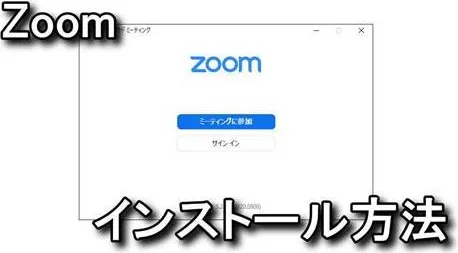
- 画面の指示に従って進めると数秒〜十数秒でインストールが完了し、デスクトップ上にZoomのログイン画面が立ち上がります。
モバイル端末でのZoomスマホアプリインストールは、ブラウザ経由ではなく公式アプリストアを利用するのが最も安全で確実です。
- iPhone / iPadの場合:「App Store」を起動し、検索窓に「Zoom」と入力。「Zoom Workplace」と表示された公式アプリ(提供元:Zoom Video Communications, Inc.)の「入手」をタップしてインストールします。
- Android端末の場合:「Google Play ストア」を開き、同様に「Zoom Workplace」を検索して「インストール」をタップします。
初心者でも迷わない|無料アカウント登録手順とサインイン・参加の流れ
アプリの準備が整ったら、アカウントの準備と実際の接続方法を確認しましょう。Zoomの大きな特徴は、「会議に参加するだけならアカウント登録が不要」という点にあります。
Zoom無料アカウント登録手順(所要時間:約2分)自分でミーティングを主催(ホスト)したい場合や、プロフィール画像・連絡先を設定したい場合は、Zoom無料アカウント登録手順に沿ってIDを作成します。
- Zoomの公式サイトまたはアプリ起動画面から「無料でサインアップ」をクリック。
- 生年月日の入力:年齢確認画面が表示されるので誕生年を入力します(※個人情報として公開・保存されることはありません)。
- メールアドレスの入力:利用するメールアドレスを入力し「続ける」をクリック。GoogleアカウントやApple IDと連携させてワンクリックで登録することも可能です。
- 認証コードの入力とパスワード設定:届いた確認メール記載のコードを入力し、英数字・大文字・小文字・記号を組み合わせたパスワードを設定すれば登録完了です。
アプリを立ち上げ、登録したメールアドレスとパスワードを入力してZoomサインイン方法を完了させると、メイン画面(ホーム画面)が表示されます。
誰かから招待された場合のZoomミーティング参加方法は非常にシンプルです。
- 招待リンクから入る場合:メールやLINE、Slack等で送られてきた「https://zoom.us/j/...」というURLをクリックするだけで、自動的にアプリが立ち上がり参加待機状態になります。
- ミーティングIDから入る場合:Zoomアプリの「参加」ボタンを押し、送られてきた9〜11桁の「ミーティングID」と「パスコード」、通話時に表示させたい「名前」を入力して参加します。
【実態検証】利用者の生の声と現場目線で見えたリアル
編集部がSNS(X、旧Twitter)や各種Q&A掲示板、IT相談コミュニティ等に寄せられた実際のユーザーの声を独自に分析したところ、無料版の運用に関して以下のような「現場ならではの実態」が浮き彫りになりました。
現場のリアルな声・コミュニティの反響
「大学のゼミ発表で40分が近づくと全員が時計をチラチラ見始めて議論が雑になる。結局誰かが有料版アカウントを持っていないと落ち着かない。」(20代・大学生)
「実家の両親と話す程度なら40分で1回切れるくらいが長電話にならなくてちょうどいいリズムになる。」(40代・会社員)
「面接官が無料版Zoomを使っていて、40分で突然プツンと切れた瞬間にその企業への志望度が下がってしまった。」(20代・求職者)
利用者の声を精査すると、「プライベートの会話では40分制限が程よい区切りとして機能する一方、ビジネスや教育の場では信頼感の毀損や集中力の低下につながる」という心理的な分水嶺が存在することが分かります。特に採用面接や有料のオンラインカウンセリング、商談などで無料版の制限による強制退出が発生すると、相手方に「IT投資や対人マナーを軽視している」というネガティブな印象を与えかねないリスクが潜んでいます。
一般に知られていない盲点とネットの誤解
ネット上の情報やSNSの投稿の中には、現在の仕様とは異なる古い情報や誤解が散見されます。トラブルを防ぐために知っておくべき代表的な盲点は以下の2点です。
誤解①:「参加者全員が無料版だと40分で切れるが、参加者のうち誰か1人でも有料アカウントなら延長される?」
これは最も多い誤解の一つです。正解は「ホスト(会議の主催者・部屋を立ち上げた人)のアカウント種別だけで判定される」です。たとえ参加者全員が有料プランの契約者であっても、会議の部屋を作ったホストが無料アカウントであれば、きっちり40分で終了します。逆に、ホストが有料版アカウントで部屋を立ち上げさえすれば、参加者が全員無料版であっても時間無制限(最大30時間)で通話を継続できます。
誤解②:「ブラウザ版を使えばアプリのダウンロードは一切不要?」
技術的にはWebブラウザ(ChromeやSafari)のみで参加可能な「Webクライアント機能」も用意されています。しかし、ブラウザ版は通信の安定性が劣る上、バーチャル背景の一部利用制限や画面共有のフレームレート低下、音声の遅延が発生しやすい傾向があります。快適に通話を行うためには、PCでもスマホでもクライアントアプリをダウンロードして利用することが強く推奨されます。
安全性と危険性の検証|セキュリティリスクを防ぐ最新バージョン更新の鉄則
「無料版はセキュリティが甘いのではないか?」という懸念を持つ方もいますが、Zoom無料版の安全性と危険性を検証すると、通信の暗号化方式(256ビットAES暗号化)や待機室機能、パスコード必須化などの基本セキュリティは無料版・有料版で全く同一の高水準な設計となっています。
しかし、脆弱性を悪用した不正アクセスや「Zoom爆撃(部外者が会議に乱入して不適切な映像を流す行為)」を防ぐためには、利用者の側でアプリを常に最新状態へ保つ必要があります。
Zoomでは定期的にセキュリティパッチや新機能を含むアップデートが配信されています。Zoom最新バージョン更新を怠ると、古い脆弱性を突かれるリスクが高まるだけでなく、最新の機能(強化されたノイズキャンセリングやAIツール等)が正常に動作しない原因になります。
PC版で手動更新を確認するには、アプリ右上の「プロフィールアイコン」をクリックし、メニューから「更新の確認(Check for Updates)」を選択します。新しいバージョンが見つかった場合は「今すぐ更新」をクリックするだけで、1分程度で最新環境へアップデートされます。アプリ内設定の「一般的な設定」にある「Zoomの更新を自動的に最新に保つ」にチェックを入れておくことも有効な自衛策です。
【プロの結論】無料版で十分な人・有料プランを契約すべき人の判断基準通信インフラとしてのZoomをどう選択すべきか、編集部が提唱する明快な判断基準は以下の通りです。
✅ Zoom無料版のままで十分な人
- 会社や取引先、学校が主催するミーティングへの「参加」が9割以上を占める人
- 家族や友人との雑談用で、40分で一度切断されても「もう一度入り直せばいい」と割り切れる人
- 社内やチーム内の「15分〜30分の短時間スタンドアップミーティング」にのみ利用する人
️ Zoom有料版(Pro等)を即座に導入すべき人
- 自ら主催して顧客との商談、面談、コンサルティング、有料セミナーを行う個人事業主・法人
- 40分ごとの通話切断が相手に対する「失礼」や「信用低下」に直結する対外業務を抱える人
- 長時間の講義や会議をクラウド上に高画質で自動録画し、欠席者へURLですぐ共有したい人
【zoom 無料 版 ダウンロード】に関するよくある質問(FAQ)
Q1:Zoom無料版のダウンロードや利用で、後から勝手に課金される心配はありませんか?
A1:一切ありません。Zoomの無料会員登録やアプリダウンロードの過程でクレジットカード番号の入力を求められることはなく、勝手に有料プランへ自動移行するような仕様も存在しません。課金が発生するのは、自ら「プランのアップグレード」を選択して決済情報を登録した場合のみです。
Q2:40分の制限時間が来てミーティングが切れた後、同じ招待URLのまま再開できますか?
A2:はい、可能です。固定のミーティングIDや繰り返し設定されている招待URLであれば、切断された直後に全員が同じリンクをもう一度クリック(または再接続)するだけで、再度新しい40分のカウントがスタートして通話を再開できます。
Q3:パソコンにカメラやマイクが付いていない場合、Zoomは利用できませんか?
A3:カメラがなくても相手の映像を見ながら「音声のみ」で参加できますし、マイクがなくても「テキストチャットのみ」でミーティングを視聴・参加することが可能です。会話を発言したい場合は、安価なUSB接続の外付けWebカメラやイヤホンマイク(ヘッドセット)を用意すればすぐに通話環境が整います。
Q4:ダウンロードしたはずのZoomアプリがPCで見当たりません。どこにありますか?
A4:Windowsの場合は画面左下のスタートメニューから「Zoom」と検索するか、タスクバー右下の通知領域(システムトレイ)をご確認ください。Macの場合は「Finder」>「アプリケーション」フォルダ内に「Zoom Workplace.app」が格納されています。
Zoom無料版は、オンラインコミュニケーションにおいて極めて完成度の高いツールであり、正しい入手手順を踏めばコストをかけずに誰でも快適なビデオ通話環境を構築できます。しかし、2026年現在の仕様においては「1回40分の一律制限」が厳格に存在することを正確に理解しておく必要があります。
安全に使い始めるための第一歩は、検索エンジンの不審な広告を避け、必ず公式ダウンロードセンター(zoom.us)や公式アプリストアからアプリを入手することです。そして、プライベートや社内でのライトな通話は無料版の「入り直し運用」で賢く活用し、対外的な信用が求められるビジネスシーンでは有料プランへの切り替えを検討するという明確な使い分けが、最も失敗のないZoomの運用方針と言えます。