映画館や飛行機の中、あるいは端末の動作が重くなった際、スマートフォンの電源を切ろうとして「電源ボタンを長押し」したものの、画面にAIアシスタントが立ち上がり電源が切れずに焦った経験はないでしょうか。近年のスマートフォンは、従来の「長押し=電源オフ」という基本動作から設計が大きく変更されており、戸惑うユーザーが後を絶ちません。
本記事では、2026年現在の主要スマートフォン(iPhoneおよび各種Android端末)における最新の電源オフ手順を網羅しました。なぜ長押しだけで切れなくなったのかという構造的理由から、画面が完全に固まった際の強制終了コマンド、さらには電源ボタンが物理的に故障した際の代替アプローチまで、現場の知見をもとに分かりやすく解説します。
【原因解明】電源ボタン長押しで切れないのはなぜ?仕様変更の真相
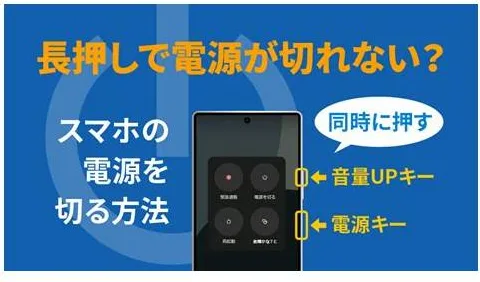
かつてガラケーや初期のスマートフォンでは、側面の電源ボタンを数秒長押しするだけで「電源を切る」「再起動」のメニューが表示されるのが当たり前でした。しかし現在、多くの機種でサイドボタン長押しに割り当てられているのは、音声アシスタント(SiriやGoogleアシスタント、Geminiなど)の呼び出しです。
この変更の背景には、音声AIや端末アシスタント機能の利用頻度を高めたいプラットフォーマー側のUI戦略があります。電源を切るという行為自体は日常で頻繁に行うものではなくなった一方、AI検索や音声コントロールは瞬時に呼び出せる位置にあることが求められるようになったためです。
その結果、「電源ボタン長押しSiri起動」や「Androidでアシスタントが立ち上がる」という挙動が標準化され、電源を切るためには「サイドボタン+音量ボタンの同時押し」という新たなキーコンビネーション、もしくはクイック設定パネルからの操作が必要になりました。
【機種別ガイド】iPhone・Androidの正しい電源の切り方
端末のOSやメーカーによって、電源オフの正規手順は異なります。お使いの端末に合わせて以下の手順を実行してください。
1. iPhoneシリーズの電源の切り方iPhoneは、ホームボタンの有無によって操作方法が分かれます。
- Face ID搭載モデル(iPhone X以降〜最新モデル):
本体右側の「サイドボタン」と、左側の「音量調節ボタン(上げる、または下げるのどちらか片方)」を同時に長押しします。画面上部に「スライドで電源オフ」が表示されたら、ボタンから指を離し、スライダーを右にドラッグします。 - ホームボタン搭載モデル(iPhone SEシリーズ、iPhone 8以前):
本体右側(または上部)の「サイドボタン」を長押しすると直接「スライドで電源オフ」が表示されます。
Google Pixel電源の消し方は、標準設定では「電源ボタン+音量大ボタン」の同時短押しです。長押しすると電源メニュー(電源を切る・再起動・緊急通報)が表示されます。また、画面上部から下へ2回スワイプして「クイック設定」を開き、右下に表示される電源アイコンをタップすることでも電源オフ画面へ移行できます。
3. Galaxyシリーズの電源オフ方法Galaxy電源オフ方法は、主に2通りあります。本体右側の「サイドキー(電源ボタン)+音量下ボタン」を同時に長押しするか、画面上部から通知バーを2回引き下げ、右上に現れる電源マークをタップします。「電源OFF」アイコンが画面中央に大きく表示されるので、それを2回タップするとシャットダウンします。
4. AQUOS・Xperiaシリーズの電源の切り方AQUOS電源の切り方や近年のXperiaもPixelと同様、OSのベース設計に従い「電源ボタン+音量上(または下)ボタンの同時押し」が基本となっています。設定アプリの「システム」>「ジェスチャー」>「電源ボタンを長押し」項目から、長押し時の動作をアシスタント呼び出しから「電源メニュー」へ元に戻すカスタマイズも可能です。
5. 設定画面から電源を切る方法(OS共通の裏ワザ)ボタンを一切押さずに画面操作だけで電源を落としたい場合は、設定画面から電源を切る方法が便利です。
iPhoneの場合:「設定」>「一般」>最下部にある「システム終了」をタップすると、電源オフロックスライダーが表示されます。
Androidの場合:画面上部から下に2本指でスワイプし、クイック設定内の「電源マーク」をタップすることでシャットダウンを選択できます。
【データ一覧】主要スマートフォンの電源オフ&強制終了コマンド比較
機種ごとの通常電源オフ操作と、動作不能時に使用する強制再起動コマンドを整理しました。トラブル発生時のリファレンスとしてご活用ください。
| 端末モデル | 通常の電源オフ手順 | 強制終了・再起動コマンド | 設定変更による長押し復帰 |
|---|---|---|---|
| iPhone(Face ID搭載) | サイドボタン+音量(いずれか)長押し | 音量上を1回押す→音量下を1回押す→サイドボタン長押し(リンゴ表示まで) | 不可(設定アプリ内にシステム終了あり) |
| Google Pixel | 電源ボタン+音量上ボタン同時押し | 電源ボタンを約30秒以上長押しし続ける | 可能(システム>ジェスチャー設定) |
| Galaxyシリーズ | サイドキー+音量下ボタン長押し | サイドキー+音量下ボタンを7秒以上押し続ける | 可能(便利な機能>サイドボタン設定) |
| Xperia / AQUOS | 電源ボタン+音量上ボタン同時押し | 電源ボタン+音量上ボタンを約10秒以上長押し(端末振動まで) | 可能(設定>システム>操作設定) |
【緊急時】画面フリーズで動かない・ボタン故障時の非常手段
アプリの暴走やOSの不具合により、「スマホフリーズ電源切れない」「画面が動かない時の電源オフを行いたい」といった状況に陥った場合、通常の画面スワイプによる電源オフは使えません。この場合はハードウェアレベルで命令を割り込ませる強制再起動を実施します。
1. 画面が固まった時のスマホ強制終了やり方iPhoneで画面操作を受け付けない場合、「音量上げるボタンをポンと押して離す」→「音量下げるボタンをポンと押して離す」→「サイドボタンをAppleロゴが表示されるまで押し続ける(約10〜15秒)」という3段階のリズム操作を行います。スライダー画面が出ても無視してボタンを押し続けるのが成功のポイントです。
Android各機種(Pixel、Galaxy、Xperia強制再起動など)の場合は、機種に応じた特定のボタンの組み合わせ(前述の表を参照)を画面が暗転してバイブレーションが鳴るまで離さずに押し続けることで、物理的に給電リセットがかかり再起動します。
2. 電源ボタン壊れた時の切り方と起動テクニック落下や経年劣化で電源ボタンが陥没・反応しなくなった場合でも、画面が生きていれば端末の電源管理は可能です。
- iPhone:「設定」>「アクセシビリティ」>「タッチ」>「AssistiveTouch」をオンにします。画面上に出現する仮想ボタンをタップし、「デバイス」>「音量を下げる」などを長押しするか、「その他」メニューから「再起動」を実行できます。
- Android:「設定」>「ユーザー補助」>「ユーザー補助機能メニュー」を有効化すると、画面端に電源メニューをワンタップで開く仮想ボタンを常駐させられます。
- バッテリー完全放電と再起動の注意点:一度完全にシャットダウンしてしまうと、ボタンが壊れている端末は起動が難しくなります。しかし、多くの現行機は「充電ケーブルをPCまたはコンセントに接続する」ことで自動的に通電起動する仕様になっています。
【実態検証】サポート現場で見える「誤解」とユーザーの生の声
大手キャリアのショップ店員や修理サポート窓口への取材によると、「スマホの電源が切れなくなった」「壊れたかもしれない」と持ち込まれる相談の約4割は、単なるUI仕様変更の認識不足によるものだといいます。
特に機種変更直後のシニア層や、久しぶりに買い替えたユーザーの間で「長押しするとGeminiが喋り出して電源が切れない」という混乱が頻発しています。SNS上でも「映画館で電源を切れずに焦って機内モードにした」「強制終了のコマンドが複雑すぎて覚えられない」といった投稿が定期的にトレンドに上がります。
また、「バッテリーの劣化を防ぐために毎晩電源を切るべきか?」という議論がネット上で散見されますが、現代のリチウムイオンバッテリーおよび最新OSの電源管理システムにおいては、毎日の完全シャットダウンは必ずしも必要ありません。むしろ頻繁な起動処理によるCPU高負荷の方がバッテリー電力を消費するため、1週間に1回程度の定期的な再起動(キャッシュクリア目的)が最も推奨される運用スタイルです。
【プロの結論】トラブルを防ぐ日常設定と向き合い方
スマートフォンの電源操作におけるストレスを排除するための最大の要点は、「購入直後に長押し挙動を自分の好みにカスタマイズしておくこと」です。
もし日常的に音声アシスタントをボタン長押しで起動しないのであれば、Androidユーザーは設定メニューから長押し動作を「電源メニューの表示」に即座に戻すことを推奨します。iPhoneユーザーであれば、コントロールセンターやAssistiveTouchに再起動やシステム終了のショートカットを配置しておくことで、物理ボタンの摩耗を防ぎつつスムーズな操作が手に入ります。
デジタル機器における電源管理は、人間でいう「睡眠と休息」に近いメンテナンス作業です。トラブルが起きて画面が固まってから慌てるのではなく、強制終了のコマンドをメモしておくなど、万が一の際の自衛策を身につけておきましょう。
【スマホ 電源 切り 方】に関するよくある質問(FAQ)
Q1:電源ボタンを長押しするとSiriやGeminiが起動してしまいます。元の仕様に戻せますか?
A1:Android(Pixel、Galaxy、AQUOS、Xperia等)の場合は、「設定」>「システム(または便利な機能)」>「ジェスチャー/サイドボタン」から、長押し時の動作をアシスタントから「電源メニュー」へ戻すことが可能です。iPhoneの場合はサイドボタン長押しを電源オフに戻す設定はないため、「サイドボタン+音量ボタンの同時押し」か「設定アプリ内のシステム終了」を使用する必要があります。
Q2:画面が真っ暗なままフリーズしてボタンも反応しません。どうすればいいですか?
A2:完全放電、またはディープフリーズの可能性があります。まずは純正の充電器に接続し、最低でも30分以上充電してください。その後、充電ケーブルを繋いだまま各機種の強制再起動コマンド(iPhoneなら音量上→下→サイド長押し、Androidなら電源と音量ボタンの超長押し)を試みてください。
Q3:電源をオフにするとアラーム(目覚まし)は鳴りますか?
A3:原則として、iPhone・Androidともに電源が完全に切れている状態ではアラームは鳴りません。就寝時に通知を止めつつアラームだけを鳴らしたい場合は、電源を切るのではなく「おやすみモード(集中モード)」や「マナーモード・機内モード」を活用してください。
スマートフォンの高機能化に伴い、電源オフや再起動といった基礎的な操作フローはかつてと比べて大きく変化しました。しかし、仕組みさえ理解してしまえば決して難しいものではありません。
電源を切る際は「同時押し」または「クイック設定画面」を活用し、不具合発生時には慌てずに「強制再起動」を実行する——この2つの原則を把握しておくだけで、日々のトラブルの大半は安全に解決できます。愛用のスマートフォンを長く快適に使い続けるためにも、正しい電源管理の知識をぜひ役立ててください。