Wordで文書を作成している最中、途中の文章に語句を挿入しようとタイピングした瞬間、後ろにあった文字が次々と消えていく現象に遭遇した経験はないでしょうか。丹精込めて書いた文章が消去されていく様子は、まるで怪奇現象やPCの故障、ウイルス感染のように思えて強い焦りを覚えるものです。
このトラブルの99%は故障ではなく、キーボードの誤打によって引き起こされる「上書きモード」への意図しない切り替えが原因です。本稿では、ITサポート現場の知見に基づき、消えてしまった文字を即座に元に戻すリカバリー手順から、一瞬で「挿入モード」へ復帰させる操作法、そして二度と再発させないための恒久的な設定までを論理的かつ網羅的に解説します。
【原因究明】Wordで文字を入力すると後ろが消える決定的な正体
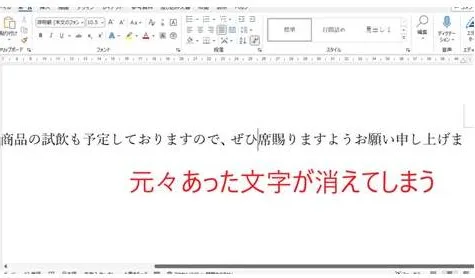
文章の途中にカーソルを合わせて文字を打ち込んだ際、既存の文字を押しのけて入り込むのではなく、既存の文字を塗りつぶすように消してしまう現象——この現象の背景にあるのがWord入力文字消去原因の代表格である「上書き入力モード」です。
ワープロソフトやテキストエディタには、伝統的に以下の2つの入力モードが設計されています。
- 挿入モード(通常状態):カーソル位置に新しい文字が入り込み、後続の文字列は右側へと押し出される。
- 上書きモード(トラブル時):カーソル位置にある既存の文字を、新しく打ち込んだ文字で1文字ずつ消去・置換する。
現代のビジネス文書作成において、上書きモードを意図して活用する場面はほとんど存在しません。しかし、キーボード上でBackspaceやDeleteキーのすぐ近くに配置されている「Insertキー」を無意識に押してしまうことで、意図せずこのモードが発動し、Office文字上書きトラブルへと発展してしまいます。
【即効解決】ワード文字が消える戻す方法とInsertキーの探し方
作業中に突然文字が消え始めた場合、まずは落ち着いて以下の手順を実行してください。わずか数秒で元の正常な執筆環境へ復元できます。
1. 消えた文字を直ちに復元する(元に戻す)すでに上書きされて消えてしまった既存の文章は、Windowsなら「Ctrl + Z」、Macなら「Command + Z」を押すことで、直前の入力前の状態に巻き戻せます。焦ってバックスペースや別キーを連打すると復元履歴が複雑になるため、トラブルに気づいた瞬間にショートカットを実行するのが鉄則です。
2. 挿入モード切り替え方法(Insertキーの押下)キーボード上にある「Insert(またはIns)」キーを1回だけ押すことで、上書きモードが解除され、通常の挿入モードへと戻ります。
「Insertキーどこにあるのか分からない」という声も多く聞かれます。キーボードのタイプ別に以下の位置を確認してください。
- デスクトップ用フルキーボード:矢印キーの上部、またはBackspaceキーの右隣に「Insert」と刻印された単独キーが存在します。
- ノートパソコン(省スペース型):Deleteキーと同じキーに統合されているケースが多く、「Fn + Delete」または「Fn + Insert」の同時押しで切り替わります。
- テンキー搭載キーボード:テンキーの「0」キーに「Ins」と併記されている場合、NumLockがオフの状態で「0」を押すと上書きモードが誤作動します。
Mac専用のApple製キーボードには、原則として「Insertキー」が存在しません。Mac版Wordで文字が消える現象が発生した場合、Windows版のような上書きモードではなく、「日本語入力(IME)の未確定文字列の選択状態」や、サードパーティ製キーボードの特殊マッピングが影響しているケースが大半です。この場合も「Command + Z」で入力を取り消し、テキストが選択状態(青く反転)になっていないかカーソル位置を再確認することで解消します。
【トラブル比較検証】挿入モード切り替え方法とOS・端末別の挙動データ
利用しているハードウェアやOfficeのバージョンによって、モードの切り替え挙動やInsertキーの物理配置は大きく異なります。以下の比較表で手元の環境を確認し、適切な操作手順を把握してください。
| デバイス・環境 | Insertキーの配置・操作 | 誤操作リスクの発生率 | 推奨される設定対策 |
|---|---|---|---|
| デスクトップPC(日本語配列) | Backspace右側またはDelete上部に単独配置 | 高(Backspace誤打で多発) | WordオプションでInsキー機能を無効化 |
| モバイルノートPC | Fnキー + Delete / Backspace | 中(Fnロック有効時に発生) | Fnロック状態の確認とWord詳細設定の変更 |
| テンキー付きキーボード | テンキー「0」に割り当て(NumLockオフ時) | 高(NumLock誤解除時) | テンキーInsert無効化・NumLock常時点灯 |
| Mac(macOS版Word) | 物理キーなし(Command + Zで復旧) | 極めて低(選択範囲上書きが主因) | IME入力状態および範囲選択の目視確認 |
【実態検証】「勝手に消えた」オフィスの悲鳴とキーボード誤操作のリアル
オフィスワークや在宅勤務の現場では、「パソコンで文字を打つと消えるトラブル」に関する相談が後を絶ちません。社内ヘルプデスクやITサポート窓口における統計でも、入力系トラブルの相談件数において上書きモード誤作動は常に上位にランクインしています。
SNSや知恵袋コミュニティを調査すると、以下のような生々しいユーザーの体験談が多数見受けられます。
「納期間際の企画書を修正中、文字が後ろからどんどん消去されていき、ランサムウェアに感染したのかと血の気が引いた」(IT企業勤務・30代男性)
「Backspaceで文字を消そうとして、指が滑ってInsertを押していたらしい。10分間パニックになり、Wordを強制終了して未保存のデータまで失ってしまった」(事務職・20代女性)
人間工学(エルゴノミクス)の観点から見ると、文字削除で頻繁に使用するBackspaceキーやDeleteキーのミリ単位の至近距離に、正反対の挙動をもたらすInsertキーが鎮座しているキーボードレイアウトそのものが、ヒューマンエラーを誘発する構造的欠陥を抱えていると言わざるを得ません。
【再発防止策】二度と困らないためのWordオプション詳細設定とテンキー無効化
一度トラブルを解決しても、キーボードを叩く日常が続く限り誤打のリスクは消えません。ストレスフリーな執筆環境を構築するために、Wordオプション詳細設定を活用した根本対策を施しておきましょう。
ステップ1:Insertキーによるモード切り替えを無効化する最も推奨される対策は、Word側で「Insertキーを押しても上書きモードに切り替わらないように設定する」方法です。
- Word上部のメニューから[ファイル]>[オプション]の順にクリックします。
- 左側のメニューから[詳細設定]を選択します。
- 「編集オプション」項目内にある[上書き入力モードの切り替えに Ins キーを使用する]のチェックを外します。
- 同じく[上書き入力モードで入力する]のチェックが外れていることを確認し、[OK]をクリックします。
この設定を適用するだけで、作業中に誤ってInsertキーを強打してしまっても、文字が消える上書きモードへの移行を100%遮断できます。
ステップ2:Wordステータスバー設定で現在の状態を常時可視化する万が一モードが切り替わった際に即座に視認できるよう、画面下部のステータスバーをカスタマイズします。
- Word画面の一番下にある帯状のエリア(ページ数や文字数が表示されているステータスバー)の上で右クリックします。
- 表示されたメニュー一覧から[上書き入力]をクリックしてチェックを入れます。
- ステータスバー上に「挿入モード」または「上書きモード」という文字が表示されるようになります。
この表示領域はインジケーターとして機能するだけでなく、クリックするだけで「挿入」と「上書き」をワンタッチで相互に切り替えられるトグルスイッチとしても動作します。
一般に知られていない盲点とネットの誤解|故障やウイルスではない
「文字を入力すると後ろが消える」現象に直面した際、ネット上の古い情報や誤った噂に惑わされて余計なトラブルを抱えるケースが散見されます。ここで事実を整理し、誤解を解消しておきましょう。
誤解1:PCやキーボードの機械的故障・キーのチャタリングであるキーボードの故障によって文字が消えることは極めて稀です。故障であれば「文字が勝手に連打される」「特定のキーが反応しない」といった症状になります。文字を入力した分だけ後ろの文字が消えるのは、ソフトウェア(Word)が正規の仕様通りに上書き処理を実行している明確な証拠です。
誤解2:ウイルスやマルウェアの攻撃を受けている「データが破壊されている」と錯覚しがちですが、マルウェアがわざわざ1文字ずつ入力に合わせて後ろの文字を上書き消去するような挙動を取る合理性はありません。セキュリティソフトのフルスキャンを実行する前に、まずはInsertキーの状態を確認してください。
誤解3:テンキーの「0」を押しただけで文字が消えるバグがあるこれはバグではなくキーボードの仕様です。テンキーの左上にある「NumLock」ランプが消灯している場合、テンキーの「0」は「Insert」として機能します。数字を入力しようとしてテンキーの0を押した際、NumLockが切れていると意図せず上書きモードが起動してしまいます。テンキー常用者はNumLockの点灯状態を常に意識することが重要なキーボード誤操作対策となります。
【プロの結論】作業効率を高める設定の判断基準文章入力を生業とするライター、研究者、事務スペシャリストにおいて、上書きモードを日常的に必要とする場面は現代のPC環境では皆無と言えます。したがって、すべてのWindowsユーザーは「Insertキーの切り替え機能をオプションから完全オフ」にしておくことが合理的かつ安全な選択です。
一方で、過去のオフコン操作や特定の専用CADソフトなどで上書き入力を意図的に多用する特殊な業務環境にある方のみ、ステータスバーでの手動切り替えを残す運用を推奨します。
【ワード 入力 すると 文字 が 消える】に関するよくある質問(FAQ)
Q1:ノートパソコンでInsertキーが見当たりません。どうやって解除すればいいですか?
A1:近年の薄型ノートPCでは、独立したInsertキーが省略されているケースが一般的です。その場合は「Fnキー」を押しながら「Deleteキー」や「Backspaceキー」を押すことでInsert機能が作動し、解除できます。また、Word下部のステータスバーを右クリックして「上書き入力」を表示させ、そこをクリックして「挿入モード」へ切り替えるのが最も手軽です。
Q2:消えてしまった大量の文章はもう二度と戻らないのでしょうか?
A2:Wordを閉じたり別の操作を大量に行っていなければ、キーボードの「Ctrl + Z」(MacはCommand + Z)を複数回押すことで、上書き前のテキストを段階的に復元可能です。ただし、上書きされた状態でファイルを上書き保存して閉じてしまった場合は、Wordの「バージョン履歴」や「自動バックアップファイル(.asd)」から過去の版を復元する必要があります。
Q3:Excelやメモ帳、ブラウザの入力欄でも同じように文字が消えるのはなぜですか?
A3:上書きモードはWord単体の機能ではなく、Windows OS全体の共通仕様として存在しています。そのため、メモ帳やテキストエディタ、一部のWebフォームでもInsertキーを押すと同様の現象が発生します。各ソフト共通で「Insertキーをもう一度押す」ことで通常入力に戻せます。
Q4:Wordのオプションで設定を変更したのに、再起動すると元に戻ってしまいます。
A4:企業の管理下にある社内PCなどでは、グループポリシーによって設定の永続化が制限されている場合があります。その際は社内のITシステム管理者に相談するか、前述の「ステータスバーに上書き入力を常時表示させる方法」を活用して目視確認・手動解除を行ってください。
Wordで文字を入力するたびに後ろの文字が消えていくトラブルは、突発的に起きるため精神的な負荷が大きいものの、原因と構造さえ理解していれば数秒で鎮静化できる初歩的なトラブルです。
発生時は慌てずに「Ctrl + Z」で文字を巻き戻し、「Insertキー」を1回押して挿入モードへ復帰させてください。そして作業が一段落したタイミングで、Wordのオプションから「Insキーによる切り替え」を無効化し、ステータスバーの設定を整えておくことが、今後の執筆トラブルを未然に防ぐ最善の手続きとなります。