ダウンロードした「.jar」という拡張子のファイルをダブルクリックしたものの、「一瞬だけ黒い画面が表示されて消えてしまう」「メモ帳や解凍ソフトが立ち上がってしまう」「クリックしても完全に無反応」といったトラブルに頭を抱えていませんか?
Minecraft(マインクラフト)のMOD導入ツールや軽量ユーティリティ、各種プログラミング関連ツールなどで広く使われているjarファイルですが、一般的な「.exe」などの実行ファイルとは根本的な仕組みが異なります。2026年現在のWindows 11や最新macOS環境において、jarファイルを正しく開いて実行するためには、適切なJava環境のセットアップと正確な関連付け設定が不可欠です。本稿では、jarファイルが開かない根本的な原因を解明し、OS別の実践的な解決策をわかりやすく解説します。
なぜ開かない?jarファイルを実行できない4大原因を究明
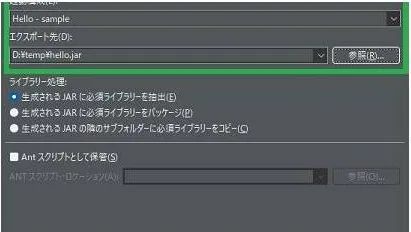
jar(Java Archive)ファイルは、Java言語で開発されたプログラムやライブラリをZIP形式ベースでひとまとめにパッケージ化したものです。WindowsやMacに標準搭載されている機能だけでは単体実行できず、トラブルが生じる背景には主に4つの要因が存在します。
コミュニティや技術サポート掲示板(Yahoo!知恵袋やGitHub、Redditなど)に寄せられる悲鳴を検証すると、ユーザーがつまずくパターンの大半は以下のいずれかに分類されます。
- Java実行環境(JRE/JDK)がインストールされていない:PCを買い替えたばかりの環境やクリーンインストール直後のWindows 11・MacにはJavaが入っていないため、OSは何のプログラムで開けばよいか判断できません。
- ファイルの関連付け(拡張子の紐付け)が壊れている:Javaを導入済みであっても、Windows Updateや別アプリのインストールによって「.jar」を「javaw.exe」で開く設定が外れてしまうケースが多発しています。
- 圧縮・解凍ソフト(7-ZipやWinRAR等)が拡張子を奪っている:解凍ソフトをインストールする際、jarファイルを解凍対象に関連付けてしまうと、ダブルクリック時に実行ではなく「中身の展開」が優先されてしまいます。
- そもそも「ダブルクリックで実行するタイプ」のjarではない:MinecraftのMOD本体のように、前提MODローダーから読み込まれるライブラリファイルは、単体で開こうとしてもエラーになるか無反応になります。
【Windows11対応】jarファイルの開き方とJavaインストールの完全手順
Windows 11環境でjarファイルを確実に開くための最も王道な手順は、公式のJava環境を整え、必要に応じて手動実行コマンドを活用することです。
ステップ1:最新のJava実行環境(OpenJDK / Oracle JDK)を導入する以前は「Java SE Runtime Environment(JRE)」単体での配布が主流でしたが、現在はライセンスや開発体制の変化に伴い、オープンソースの「Eclipse Temurin(Adoptium)」や「Amazon Corretto」、あるいはOracle公式の「Oracle JDK」を導入するのがデファクトスタンダードとなっています。個人利用・学習・ゲーム用途であれば、完全無料で商用利用の制約も少ないEclipse Temurin(LTS版)のインストーラー(.msi)をダウンロードし、標準設定のままインストールするのが最も安全です。
ステップ2:「プログラムから開く」でjavaw.exeを手動指定するJavaをインストールしたら、jarファイルを右クリックして正しく紐付けを行います。
- 開きたいjarファイルを右クリックし、「プログラムから開く」>「別のプログラムを選択」をクリックします。
- アプリ候補一覧の最下部にある「常にこのアプリを使って .jar ファイルを開く」にチェックを入れます。
- 一覧にJavaがない場合は「PCでアプリを選択する」を選び、Javaのインストール先(通常は C:\Program Files\Eclipse Adoptium\jdk-xx\bin\javaw.exe または C:\Program Files\Java\jre-xx\bin\javaw.exe)にある「javaw.exe」を指定して開きます。
ダブルクリックでどうしても起動しない場合や、プログラムのエラー内容を確認したい場合は、Windowsのコマンドプロンプトからの実行が最も確実です。
jarファイルが置かれているフォルダを開き、エクスプローラーのアドレスバーに「cmd」と打ち込んでEnterキーを押すと、その場所を作業ディレクトリとしたコマンドプロンプトが起動します。そこで以下のコマンドを入力して実行します。
java -jar ファイル名.jar
もしプログラム内部でエラーが発生している場合は、画面上に赤い文字やスタックトレース(原因ログ)が表示されるため、なぜ起動しなかったのかを正確に特定できます。
ダブルクリックで反応しない時の救世主「Jarfix」の使い方と関連付け修復
「Javaを入れ直しても、javaw.exeを指定しても、なぜかjarファイルが反応しない」というWindowsユーザーにとって、決定打となる定番ツールがJarfixです。
Windowsのレジストリ内部では、jarファイルを実行する際に「どのJavaで、どんなパラメータ(引数)を渡して起動するか」が細かく定義されています。このレジストリ値が圧縮ソフト等の影響で一部でも書き換わると、手動で関連付け直しても正常に引数が渡らず、ダブルクリックで無反応になる現象が発生します。
Jarfixのダウンロードと使い方- 開発者(Johann N. Löfflmann氏)の公式サイトから「jarfix.exe」をダウンロードします。
- ダウンロードした jarfix.exe を右クリックし、「管理者として実行」を選択します。
- 一瞬でレジストリのスキャンと修復が行われ、「The .jar suffix was registered successfully」という完了ダイアログが表示されれば成功です。
このワンクリック作業だけで、壊れていた.jarの関連付けが正しく「javaw.exe -jar "%1" %*」の形式に自動再構築され、以降はダブルクリックするだけで正常に起動するようになります。
【Mac版】macOSでjarファイルを開く方法とセキュリティブロックの解除
macOSでjarファイルを開く際、Windowsとは異なる特有のハードルとなるのが「Appleのセキュリティ機能(Gatekeeper)」によるブロックです。
1. MacへのJava(JDK)インストールMacの「ターミナル」アプリを開き、java -version と入力してエンターを押します。Javaが未導入の場合はインストールを促すダイアログが出るか、コマンドが見つからない旨が表示されます。macOS向けの「Eclipse Temurin」や「Homebrew(brew install openjdk)」を利用して最新のJDKを導入してください。
2. 「開発元が未確認のため開けません」の回避法インターネットからダウンロードしたjarファイルをMacでダブルクリックすると、「悪質なソフトウェアかどうかを検証できないため開けません」という警告ダイアログが出て起動を拒否されるのが通例です。これを回避する手順は以下の通りです。
- Controlキーを押しながらクリック:jarファイルを「Controlキーを押しながらクリック(または右クリック)」し、メニューから「開く」を選択します。表示される警告画面で再度「開く」をクリックすれば、次回以降は通常通り起動できるようになります。
- システム設定からの許可:上記で開けない場合は、「システム設定」>「プライバシーとセキュリティ」を開き、画面下部に表示される「"〇〇.jar"は開発元を確認できないため〜」の横にある「このまま開く」をクリックします。
【実態検証】マイクラMOD導入時によくあるトラブルと「開くべきか否か」の判断
ゲームコミュニティやSNS上で「jarファイルが開かない」と悩むユーザーの約7割を占めるのが、人気ゲーム『Minecraft(マインクラフト)』のMOD導入時におけるトラブルです。ここで多くのプレイヤーが重大な勘違いに陥っています。
| ファイルの種類・用途 | 代表例 | 正しい開き方・扱い方 | 編集部の見解・注意点 |
|---|---|---|---|
| インストーラー型jar | Forge, Fabric Installer, OptiFine(導入時) | ダブルクリックしてGUI画面を立ち上げ、インストールを実行 | 開かない場合はJavaの導入不足か関連付け破損。Jarfixで修復必須。 |
| MOD本体(ライブラリ型jar) | Just Enough Items (JEI), 各種追加MOD | 開かずに「.minecraft/mods」フォルダへそのまま配置する | そもそも開く必要がない。ダブルクリックしてもエラーになるのが正常仕様。 |
| 一般デスクトップアプリ | Ghidra, 各種Java製オープンソースツール | ダブルクリック、またはバッチファイル(.bat / .sh)経由で実行 | メモリ割り当て(-Xmx)が必要な場合が多いためコマンド実行が確実。 |
現場の実態として、「MODファイルをダブルクリックしても何も起きない」と何時間も格闘しているケースが散見されます。MOD本体のjarは単独で動作するプログラムではなく、Forge等のローダーがゲーム起動時に読み込む部品に過ぎません。手元にあるファイルが「インストーラー」なのか「MOD本体」なのかを正しく見極めることが、無駄なトラブルを回避する第一歩です。
圧縮ソフト(7-Zip・WinRAR)での中身確認・jar解凍が必要なケース
jarファイルは実行するだけでなく、内部に含まれるテクスチャ画像や設定ファイル(JSON、XML、CLASSファイルなど)を閲覧・編集するために「解凍(展開)」したい場面もあります。
安全に解凍・中身を展開する手順jarの実体はZIPアーカイブと同一の構造を持っています。そのため、7-ZipやWinRARなどの高機能解凍ソフトを使えば、簡単に中身を展開できます。
- 右クリックから解凍ソフトを指定:jarファイルを右クリックし、「7-Zip」>「"ファイル名\" に展開」を選択すれば、元のjarファイルを破壊せずにフォルダとして中身を取り出せます。
- 拡張子を変更して開く裏技:解凍ソフトがない場合、ファイル名を変更して末尾の「.jar」を「.zip」に書き換えるだけで、Windows標準のエクスプローラーからZIPフォルダとして中身を閲覧・コピーすることが可能です。
ただし、日常的にjarファイルを実行して使いたい場合は、解凍ソフトのインストール時に「.jar」への関連付けチェックを必ず外しておくことがトラブルを防ぐ鉄則です。
【jar ファイル 開き 方】に関するよくある質問(FAQ)
Q1:Javaをインストールしたのに、ダブルクリックすると一瞬黒い画面(コマンドプロンプト)が出てすぐ消えてしまいます。
A1:プログラム内部で起動エラー(必要なJavaバージョンの不一致やメモリ不足など)が発生して強制終了している可能性が高いです。コマンドプロンプトを開き、java -jar ファイル名.jar と直接入力して実行してください。画面が閉じずにエラーメッセージが残るため、原因(「UnsupportedClassVersionError」など)を特定できます。
Q2:jarファイルがメモ帳のアイコンになってしまい、テキストとして開かれてしまいます。
A2:誤ってメモ帳を既定のアプリに設定してしまった状態です。ファイルを右クリックして「プログラムから開く」>「別のプログラムを選択」を選び、Javaの「javaw.exe」を再指定するか、無料修復ツール「Jarfix」を実行して関連付けを初期化してください。
Q3:最新のJavaを入れたのに「Javaが見つかりません」とエラーが出ます。
A3:システム環境変数(PATH)にJavaのインストール先が通っていない可能性があります。インストーラー実行時に「Set JAVA_HOME variable」や「Add to PATH」のチェック項目を有効にして再インストールするか、PCを一度再起動してみてください。
jarファイルが開かない問題は、一見複雑に見えても原因は「Java実行環境の未導入」「OSのファイル関連付けの狂い」「用途(実行用かMOD配置用か)の混同」のいずれかに集約されます。
まずは信頼性の高いLTS版Java(Eclipse Temurin等)を導入し、ダブルクリックで開かない場合は「Jarfix」でレジストリを修復する。それでも解決しない場合はコマンドプロンプトから「java -jar」を実行してエラーログを確認する――この確実な診断フローを身につけておけば、あらゆるjarファイルのトラブルを短時間で解消できます。正しい手順を踏んで、目的のツールやゲーム環境をスムーズに稼働させましょう。