ビジネスの現場において、Microsoft Excelで作成した帳票や管理簿をGoogleスプレッドシートへ移行・変換するニーズが急速に高まっています。テレワークの定着や組織をまたぐプロジェクトの増加に伴い、リアルタイムでの同時編集やクラウド管理の利便性を求める声が後を絶ちません。しかし、単純にファイルをドラッグ&ドロップしただけでは、「文字がはみ出て印刷枠が狂った」「数式が#NAME?エラーになって計算が止まった」といったトラブルに直面し、手作業での修正に何時間も奪われるケースが多発しています。
業務効率化を狙ったはずのクラウド移行が、かえって現場のストレスを生んでしまっては本末転倒です。本稿では、Googleドライブを活用した最新の変換テクニックから、レイアウト崩れや関数エラーを未然に防ぐプロの対処法、さらにはマクロ(VBA)移行の現実まで、実務に直結するノウハウを徹底的に解説します。
【2026年最新】エクセルからスプレッドシートへの変換手順とGoogleドライブ一括設定
Excelファイル(.xlsx)をGoogleスプレッドシート形式に変換する方法は、対象となるファイルの数や作業環境によって最適なアプローチが異なります。まずは、実務で頻繁に用いられる主要な変換ルートを確認しましょう。
個別ファイルを確実に変換する基本のインポート手順単一のファイルをスプレッドシート化する場合、最も確実なのはスプレッドシートの画面内から直接読み込む方法です。
新規のGoogleスプレッドシートを開き、上部メニューの「ファイル」から「インポート」を選択します。ダイアログが表示されたら「アップロード」タブを選び、変換したいExcelファイルをドラッグ&ドロップしてください。インポート場所の選択肢(「スプレッドシートを新規作成する」「新しいシートを挿入する」「スプレッドシートを置換する」など)が表示されるため、目的に応じた項目を指定して「データをインポート」をクリックします。この手順を踏むことで、既存の書式構造を最大限に維持した状態で取り込むことが可能です。
Googleドライブを使った一括変換方法と自動同期設定数十ファイルに及ぶ帳票を一気に移行したい場合、手動で1つずつ開いて変換するのは非効率です。Googleドライブの環境設定を活用すれば、アップロードと同時に自動でスプレッドシート形式へ変換できます。
Webブラウザ版Googleドライブの右上にある歯車アイコン(設定)をクリックし、「設定」画面を開きます。「全般」タブ内にある「アップロードしたファイルを変換する(アップロードしたファイルを Google ドキュメント エディタ形式に変換します)」のチェックボックスをオンにしてください。この設定を有効にした状態でExcelファイルをGoogleドライブへドラッグ&ドロップすると、拡張子が.xlsxのまま保存されるのではなく、自動的にGoogleスプレッドシート形式に変換されて保存されます。大量データの移行作業を行う際は、作業前に必ずこの自動同期設定を有効化しておくのが鉄則です。
外出先でも即座に対応できるスマホアプリ対応スマートフォンやタブレット(iOS/Android)からの操作も標準化されています。Googleドライブアプリ上でExcelファイルをタップするとプレビューが表示されますが、画面上部の「Googleスプレッドシートで開く」をタップすることで、モバイル環境でも即座に編集可能な状態へと変換されます。急な出先での確認や数値修正であっても、PCを開くことなくシームレスに対応可能です。
なぜ崩れる?レイアウト崩れ防止策とフォント・印刷設定の決定打
「Excelでは綺麗に1枚に収まっていた表が、スプレッドシートに変換した途端に改ページ位置がずれ、2枚に分かれて印刷されてしまう」というのは、移行現場で最も頻発するトラブルの一つです。このレイアウト崩れ防止には、両ツールのレンダリング仕様の違いを理解した対策が欠かせません。
フォント差異による文字溢れを防ぐExcelで多用される「MS 游ゴシック」「Meiryo(メイリオ)」「MS Pゴシック」などのWindows標準フォントは、クラウド環境であるGoogleスプレッドシート上では完全に同一のピクセル幅で描画されないことがあります。スプレッドシート側で代替フォント(Noto SansやRobotoなど)に置き換わった結果、セルの幅に対して文字がわずかに広がり、末尾が見切れたり「###」表示になったりします。
これを防ぐためには、Excelの段階で「游ゴシック」や「Arial」など、クラウド環境でもメトリクスが狂いにくい標準フォントで組んでおくか、変換直後にスプレッドシート上で全セルを選択し、フォントを「Noto Sans JP」等に一括再設定した上で、列幅を自動調整(列境界をダブルクリック)する運用を徹底してください。
セル結合の多用を解消し、印刷枠を再定義するExcel帳票特有の「細かいセルの結合」や「図形(オートシェイプ)による枠線描画」は、スプレッドシートへの変換時に位置ずれを起こす最大の温床です。特に印刷を前提とした帳票の場合、スプレッドシートの印刷設定メニュー(Ctrl + P)から「カスタム改ページ」を設定し、余白を「標準」から「カスタム数値」に微調整することで、Excel当時のレイアウトを美しく再現できます。
【比較表】ExcelとGoogleスプレッドシートの互換性・機能差分を徹底検証
ツール移行の意思決定を行うにあたり、両者の機能差分や制限事項を正確に把握しておく必要があります。主要な項目を比較データとしてまとめました。
| 項目 | Googleスプレッドシート | Microsoft Excel(デスクトップ版) | 編集部の見解・評価 |
|---|---|---|---|
| セル数・データ容量上限 | 最大1,000万セル | 1シートあたり1,048,576行×16,384列 | 数十万行以上のビッグデータ処理は依然としてExcelが圧倒的に安定。日常業務ならスプレッドシートで十分。 |
| マクロ・自動化言語 | Google Apps Script(JavaScriptベース) | VBA(Visual Basic for Applications) | 構文互換性はゼロ。Excelマクロはスプレッドシート上でそのまま動作しないため移行設計が必須。 |
| リアルタイム共同編集 | 標準対応(最大100人同時編集) | OneDrive経由で対応(機能制限あり) | 同時編集の軽快さと権限管理の柔軟性はGoogleスプレッドシートに軍配が上がる。 |
| 外部連携・Web関数 | IMPORTXML, GOOGLEFINANCE等標準搭載 | Power Query等を用いた設定が必要 | Webスクレイピングや外部APIとの連携はスプレッドシートが手軽で強力。 |
マクロVBA互換性と関数エラー対処法|現場を止める「#NAME?」「#REF!」の正体
変換後に多くのユーザーが頭を抱えるのが、数式エラーの発生とマクロの停止です。トラブルの原因と具体的な関数エラー対処法を整理します。
頻発する数式エラーの原因と解決手順Excelから変換した際に発生する数式エラーの多くは、以下の3パターンに集約されます。
- 「#NAME?」エラー:Excel独自のアドイン関数や、日本語定義された名前付き範囲が正しく引き継がれていない場合に発生します。また、関数のスペルが異なる場合もあるため、数式バーで該当セルを確認し、スプレッドシート対応の関数(例:XLOOKUPやFILTERなど)へ書き換えます。
- 「#REF!」エラー:別のExcelブックを参照していた数式(例:='[2025年度売上.xlsx]Sheet1'!$A$1)は、クラウド上ではリンク切れとなり必ずエラー化します。スプレッドシート間で別ブックの値を参照する場合は、IMPORTRANGE関数を用いてアクセス許可を付与する記述へ変更してください。
- 「#VALUE!」エラー:数値が入るべきセルに空文字("")や異なるデータ型の文字列が混入しているケースです。スプレッドシートの配列数式(ARRAYFORMULA)とのバッティングも見直しの対象となります。
「Excelのマクロボタンを押してもスプレッドシートで動かない」という相談は後を絶ちません。前述の通り、VBAとGAS(Google Apps Script)には互換性がありません。VBAで組まれた自動処理をスプレッドシートで動かすには、Google Apps Scriptでゼロからスクリプトを組み直す必要があります。
ただし、生成AIを活用したコード変換の精度が劇的に向上しているため、既存のVBAコードをプロンプトに貼り付け、「このVBAコードを同等の処理を行うGoogle Apps Script(GAS)に書き換えてください」と指示することで、移行工数を従来の数分の一に圧縮することが可能です。
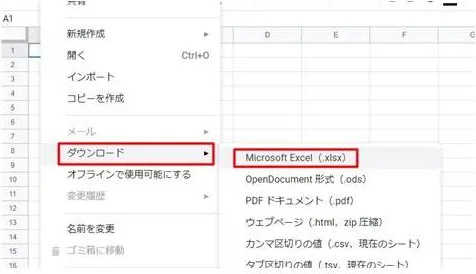
逆変換:スプレッドシートからエクセル変換時のチェック項目社外の取引先へ納品する際など、スプレッドシートからエクセル変換を行う場面もあります。この場合は、上部メニューの「ファイル」>「ダウンロード」>「Microsoft Excel(.xlsx)」を選択します。このxlsx形式ダウンロードを行う際、スプレッドシート固有の関数(QUERY関数やSPARKLINE関数など)はExcel側で解釈できず、値が固定化されたりエラーになったりするため、ダウンロード前に「値として貼り付け」を行っておく配慮が不可欠です。
【実態検証】情シスと現場が直面する「クラウド移行の摩擦」と生の声
企業のDX推進担当者や情報システム部門への取材を進めると、ツールの技術的な互換性以上に「人間側の運用ルール」に起因する混乱が多く見受けられます。
ITmedia等の実務者コミュニティや現場ヒアリングにおいて、特に報告が多いのが共同編集権限の設定ミスによる情報漏洩やデータの上書き事故です。「リンクを知っている全員に編集権限を付与してしまい、外部の委託先によって重要数式が消去された」「同時編集によって誰がどのセルを書き換えたか追えなくなった」というトラブルが日常的に起きています。
スプレッドシートでは「シートの保護」や「特定のセル範囲のみ編集権限を限定する機能」が備わっています。また、「変更履歴(バージョン履歴)」から過去の任意の状態へワンクリックで復元できるため、これらの安全装置を初期設定として組み込んでおくことが、現場の不安を解消する鍵となります。
組織行動学の観点からも、長年慣れ親しんだExcelのショートカットキーや操作体系から離れることに対する現場の心理的抵抗は非常に根深いものがあります。「使いづらい」「前の方が良かった」という反発を抑えるには、無理に全社一括で移行するのではなく、まずは議事録や進捗管理表といった軽量な業務から段階的にGoogleスプレッドシート移行を浸透させていくチェンジマネジメントが大切です。
【プロの結論】スプレッドシート移行に向く業務・エクセルを維持すべき業務の判断基準
全ての業務を無理にスプレッドシートへ一本化する必要はありません。ツールの得手不得手を理解し、適材適所で使い分けるハイブリッド運用こそが最も費用対効果の高い選択です。
Googleスプレッドシートへの移行を強く推奨する業務- 複数人がリアルタイムで更新するデータ:日報、案件パイプライン管理、シフト表、備品管理簿など。
- 外部SaaSやフォームとの連携が必要な業務:Googleフォームからの自動回答収集、外部Webサイトからのデータスクレイピング。
- マルチデバイスでの閲覧が必須の業務:店舗巡回チェックリスト、現場作業時の在庫確認。
- 10万行を超える大容量データの集計・財務モデリング:高度なピボットテーブル処理やミリ秒単位のレスポンスが求められる金融データ分析。
- 既存の複雑なVBAシステムで完結している基幹連携帳票:改修コストが膨大になり、GASへの置き換えリスクが高い業務。
- 厳密な位置合わせが必要な官公庁向け提出書類:紙印刷を前提としたミリ単位のレイアウト固定が必要な帳票。
【エクセル スプレッド シート 変換】に関するよくある質問(FAQ)
Q1:Excelファイルをスプレッドシートに変換すると、元のファイルは上書きされて消えてしまいますか?
A1:消えません。Googleドライブ上で変換処理を行った場合、元のExcelファイル(.xlsx)とは別に、新しいGoogleスプレッドシートのファイルが新規生成されます。元の元データが勝手に削除されることはないため安心して作業を行ってください。
Q2:変換後のスプレッドシートでExcelのショートカットキーはそのまま使えますか?
A2:一部はそのまま使えますが、ブラウザのショートカットと競合する場合があります。スプレッドシートのメニュー「ヘルプ」>「キーボード ショートカット」から「対応するスプレッドシートのショートカットを有効にする」をオンにすることで、Excelに近い操作感へカスタマイズできます。
Q3:パスワードで保護されたExcelファイルもそのまま変換できますか?
A3:暗号化・パスワード保護されたExcelファイルは、Googleドライブ上でプレビューおよび自動変換ができません。一度Excel上でパスワード保護を解除して保存した後にアップロードし、スプレッドシート側で閲覧・編集のアクセス権限を設定してください。
Q4:変換後にデザインが崩れた場合、最も手っ取り早く直す方法はありますか?
A4:シート全体を選択(Ctrl + A)し、フォントを「Noto Sans JP」などの標準Webフォントに変更した上で、列ヘッダーの境界線をダブルクリックして「列幅の自動調整」を実行するのが最も迅速です。印刷ズレに関しては、印刷プレビュー画面から余白を微調整してください。
ExcelからGoogleスプレッドシートへの変換は、単なるファイル形式の変更にとどまらず、組織の情報共有スピードを劇的に加速させる有効な手段です。一方で、フォントや印刷枠のレンダリング差分、数式やマクロの非互換性といった仕様上のギャップを無視して力技で移行を進めると、思わぬ業務遅延を招くリスクを孕んでいます。
安全な移行を実現するためには、まずGoogleドライブのアップロード設定を最適化し、外部参照や特殊関数を整理した上でテスト変換を実施してください。そして、チーム全体で共同編集の権限管理ルールを共有することが成功への最短ルートとなります。両ツールの強みを正しく見極め、日々のワークフローをより快適で生産性の高いものへと進化させていきましょう。