Windows 11やWindows 10で「動作が極端に重い」「Windows Updateがエラーで失敗する」「ブルースクリーンが頻発する」といった深刻なトラブルに直面した際、OSの根幹を修復する切り札となるのがDISM /Online /Cleanup-Image /RestoreHealthコマンドです。しかし、実行時に「途中で進まない」「62.3%で止まる」「エラー 0x800f081f(ソースファイルが見つかりません)が表示される」など、修復プロセス自体がスタックして頭を抱えるユーザーは少なくありません。
現場のテクニカルサポートやシステム管理者の検証ログ、Microsoft公式ドキュメント(Microsoft Learn)の最新知見を総合すると、DISMコマンドの成否は「実行する順番」と「破損コンポーネントの参照先」を正しく理解しているかにかかっています。本稿では、DISMコマンドの基本仕様からSFCとの正しい連携手順、エラー発生時のISOイメージを用いた完全修復テクニックまでを徹底的に解剖します。
【仕組みと役割】DISM RestoreHealthとは?SFCとの決定的な違い
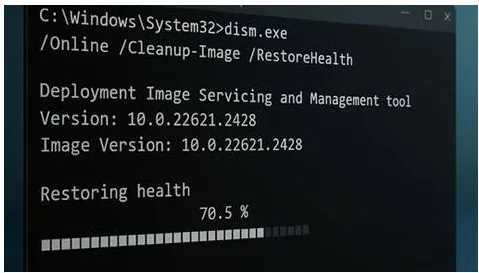
Windowsの不具合修復コマンドとして広く知られる「SFC(システムファイルチェッカー)」と「DISM(展開イメージのサービスと管理)」ですが、両者が修復を担当するレイヤーは明確に異なります。トラブルを確実に根治するためには、まずこの2つのツールの役割分担を把握しなければなりません。
システムファイルチェッカー(sfc /scannow)は、現在稼働しているWindowsのシステムファイルに破損や欠損がないかをスキャンし、問題があれば「コンポーネントストア(C:\Windows\WinSxS)」に保管されているクリーンなバックアップコピーからファイルを修復します。つまり、SFCは「手元の予備部品を使って実稼働ファイルを直す」役割を果たします。
ところが、その予備部品の保管庫であるコンポーネントストア自体が破損していた場合、SFCは正しいファイルを取り出せず、「破損したファイルが見つかりましたが、それらの一部を修復できませんでした」というエラーを出して失敗します。ここで登場するのがDISMコマンドです。DISM /Online /Cleanup-Image /RestoreHealthを実行すると、DISMはWindows Updateサーバーや指定した修復ソースにアクセスし、壊れたコンポーネントストアそのものを新品の状態へと再構築します。基礎となるマスターデータをDISMで健全化し、その上でSFCを走らせて個々のシステムファイルを直すというのが、Windowsシステム修復の本質です。
| コマンド / オプション | 実行処理の内容 | 所要時間の目安 | 編集部の推奨利用シーン |
|---|---|---|---|
| DISM /CheckHealth | 過去のログから破損フラグの有無のみを瞬時に判定(修復なし) | 数秒〜1分 | 時間がなく、簡易的な異常フラグの有無だけを確認したい場合 |
| DISM /ScanHealth | コンポーネントストア全体をフルスキャンして破損を精査(修復なし) | 5分〜15分 | いきなり修復をかけず、破損箇所の有無を正確に特定したい場合 |
| DISM /RestoreHealth | 破損をスキャンし、Windows Update等から正常ファイルをダウンロードして自動修復 | 10分〜30分以上 | OSの挙動不審、更新エラー、SFC修復失敗時の標準的な根本治療 |
| sfc /scannow | 実稼働システムファイルを走査し、コンポーネントストアのファイルを用いて置換修復 | 5分〜15分 | DISM完了直後、または日常的な軽微なシステム不調の初期診断 |
【正しい実行手順】コマンドプロンプト管理者権限での起動とSFCの順番
システム修復を行う上で最も重要な原則は、「まずDISMでコンポーネントストアを修復し、その後にSFCを実行する」という順序を遵守することです。壊れたマスターデータを使ってSFCを実行してもエラーを繰り返すだけですが、この順番を守ることで修復成功率は劇的に跳ね上がります。
以下に、Windows 11およびWindows 10における確実な実行ステップを整理します。
ステップ1:コマンドプロンプトを管理者権限で起動する
スタートボタン横の検索ボックスに「cmd」または「コマンドプロンプト」と入力し、表示されたメニューから「管理者として実行」をクリックします。ユーザーアカウント制御(UAC)の警告画面が表示されたら「はい」を選択してください。タイトルバーに「管理者: コマンド プロンプト」と表示されていることを必ず確認します。
ステップ2:DISM修復コマンドを実行する
コマンドプロンプトに以下の文字列を正確に入力し、Enterキーを押します。
DISM.exe /Online /Cleanup-Image /RestoreHealth
※大文字・小文字は区別されませんが、スラッシュ(/)の前には必ず半角スペースが必要です。処理が開始されると、ツールバージョン情報に続いてプログレスバーが表示されます。
ステップ3:完了メッセージを確認する
修復に成功すると、画面上に「復元操作は正常に完了しました。操作は正常に完了しました。」と表示されます。
ステップ4:システムファイルチェッカーを実行する
DISMの完了後、同じコマンドプロンプト画面のまま続けて以下のコマンドを入力してEnterキーを押します。
sfc /scannow
スキャンが100%になり、「Windows リソース保護は、破損したファイルを検出し、正常に修復しました」または「整合性違反を検出しませんでした」と表示されれば、システム全体の整合性修復は完了です。最後にPCを再起動させて変更を完全に適用します。
【止まる・終わらない真相】パーセンテージが停止する原因と現場の検証データ
DISMコマンドを実行した多くのユーザーが直面するのが、「進捗バーが20%や40%、あるいは62.3%で完全に固まり、何十分経っても動かない」という現象です。SNSや技術フォーラム(Microsoft Q&A、5chなど)でも「フリーズしたと思って強制終了してしまった」という報告が後を絶ちません。
しかし、ITmediaや海外の技術コミュニティで蓄積された検証データによると、プログレスバーの停止に見える現象の約8割はフリーズではなく、バックグラウンドでの集中的なネットワーク通信または巨大アーカイブの検証処理です。
特に進捗バーが停止しやすいポイントには明確な技術的背景が存在します。
・進捗20%〜40%付近:システム内の膨大なWinSxSマニフェストファイルを1つずつ照合し、差分ツリーを構築している段階です。ストレージがHDDであったり、長期間Windows Updateを繰り返して肥大化している環境ではディスクI/Oが飽和し、表示が数分間更新されなくなります。
・進捗60%〜62.3%付近:ローカルに存在しない正常ファイルを、バックグラウンドでWindows Updateサーバーから暗黙的にダウンロードし、解凍・ハッシュ照合を行っている段階です。ネットワーク帯域の混雑やMicrosoft配信サーバー側の応答遅延によって、外見上は完全に停止したように見えます。
このフリーズ誤認による強制終了は、WinSxSストアをさらに不整合な状態へ追い込む危険な行為です。タスクマネージャーの「プロセス」タブを開き、「サービス ホスト: 展開イメージのサービスと管理」または「DISM.exe」のCPU使用率やディスク・ネットワークアクセスが微小でも動いていれば、内部処理は継続しています。最低でも30分から1時間は強制終了せずに待機するのが鉄則です。
【エラー0x800f081fの完全攻略】「ソースファイルが見つかりません」の解決法
RestoreHealthを実行した際、最も頻発する深刻なエラーが「エラー: 0x800f081f ソース ファイルが見つかりませんでした」です。このエラーは、破損したコンポーネントを修復するための元ファイルがWindows Update経由で取得できなかった場合に発生します。
企業内ネットワークのグループポリシーでWindows Updateの直接通信がブロックされている場合や、累積更新プログラムの組み合わせによって公開サーバー上のファイルとローカルのビルドに乖離が生じているケースが典型的な原因です。この問題を突破するには、Windowsの公式ISOイメージをマウントし、オフラインのローカルソースをDISMに直接指定する手法を用います。
【ISOイメージを用いたオフライン修復手順】
手順1:現在のWindowsビルドと一致するISOファイルを準備する
Microsoft公式ウェブサイトの「Windows 11(または10)のダウンロード」ページから、現在稼働しているOSと同じバージョンのISOファイルをダウンロードします。ダウンロードしたISOファイルをダブルクリック(右クリックして「マウント」)すると、仮想ドライブ(例:E: ドライブ)として認識されます。
手順2:イメージファイルの種類を確認する
マウントしたドライブのsourcesフォルダー内に、install.wimまたはinstall.esdのどちらが存在するかを確認します。加えて、そのイメージ内に含まれるエディションのインデックス番号を特定するため、コマンドプロンプト(管理者)で以下を実行します(※仮想ドライブがE:の場合)。
dism /Get-WimInfo /WimFile:E:\sources\install.wim
(※ファイルがinstall.esdの場合は末尾をinstall.esdに変更してください)
一覧から、自身が使用しているエディション(例: Windows 11 Pro)の「インデックス番号(例: 1 や 6)」を確認します。
手順3:ソースパスを指定してDISMを実行する
インデックス番号が「1」で、ファイルがinstall.wimの場合、以下のコマンドを入力して実行します。
DISM /Online /Cleanup-Image /RestoreHealth /Source:WIM:E:\sources\install.wim:1 /LimitAccess
ここで付与している/LimitAccessスイッチは、「Windows Updateに通信を行わず、指定したローカルソース(ISO)のみを使って修復を完結させる」という重要な命令です。これにより、ネットワーク環境やサーバー通信エラーに一切左右されることなく、0x800f081fエラーを回避してコンポーネントストアを100%健全な状態へリストアすることが可能になります。
【ネットの誤解と落とし穴】DISMで「直せるもの」と「直せないもの」の境界線
ネット上の情報では「PCがおかしくなったらとりあえずDISMを実行すれば初期状態に直る」といった万能ツール視の言説が散見されますが、これは明確な誤解です。DISMの守備範囲を正しく理解していなければ、無駄な時間を費やした挙句にシステムを完全にクラッシュさせるリスクを招きます。
Microsoft Q&Aに投稿された開発関係者の知見が示す通り、DISMは「OSを工場出荷時にリセットするツールではなく、Windowsというエンジン自体の保守・修復機構を健全化するツール」です。不要なプリインストールアプリを削除していたり、独自のレジストリカスタマイズを行っていたとしても、それがOSのサービス維持機能を破壊していない限り、DISMがそれらを勝手に初期状態へ書き戻すことはありません。ユーザーの個人ファイルやアプリケーション設定も一切保持されます。
その一方で、DISMでは絶対に修復できない領域が存在します。
・ハードウェアの物理的障害:SSD/HDDの不良セクタ、メモリエラー(RAMの劣化)、マザーボードの給電異常などは修復できません。DISM実行中にブルースクリーン(CRITICAL_PROCESS_DIED等)で落ちる場合、十中八九ハードウェアの故障です。
・サードパーティ製ドライバーや常駐ソフトの競合:アンチウイルスソフトがWinSxSフォルダーの読み書きをブロックしている場合、DISMはエラーを吐いて停止します。実行時はサードパーティ製セキュリティソフトを一時無効化するか、クリーンブート環境で行う必要があります。
・深刻に破損したユーザープロファイル:特定のユーザーアカウントでのみ発生するスタートメニューの不具合やレジストリ破壊は、DISMの対象外です(新規ユーザーアカウントの作成が必要となります)。
システム修復コマンドは非常に強力ですが、マシンの状態を見極めずに盲信するのは危険です。以下の判断基準をもとに、DISMを実行すべきか、別の解決策に切り替えるべきかを冷静に評価してください。
【DISM実行を強くおすすめできるケース】
・Windows Updateのダウンロードやインストールが特定のエラーコードで毎回失敗する
・sfc /scannowを実行したが「破損したファイルが見つかりましたが修復できませんでした」と出力された
・タスクバーの応答なしや設定アプリのフリーズなど、OSコア機能の軽度な不具合が発生している
・大型アップデート(Feature Update)の適用前後にシステムの基礎整合性を整えておきたい
【DISMに頼らず、上位の修復・初期化を検討すべきケース】
・イベントビューアーに「ディスクの不良ブロック」や「Kernel-Power 41」が日常的に記録されている(まずはハードウェア診断およびバックアップを最優先)
・ISOソースを指定した/LimitAccess修復を行ってもなおエラーが解消しない(コンポーネントストアの破損が致命的レベルに達しているため、「インプレースアップグレード(個人用ファイルを引き継ぐ上書きインストール)」またはOSクリーンインストールが最適解)
【dism online cleanup image restorehealth】に関するよくある質問(FAQ)
Q1:DISMコマンドを実行すると、保存してある個人データやインストール済みのアプリは消えますか?
A1:データやアプリが消えることはありません。DISMが修復するのはWindowsのOSコアコンポーネント(WinSxSフォルダー)のみであり、ユーザーが作成したドキュメント、写真、デスクトップ上のファイル、インストールした各種アプリケーションやブラウザのプロファイルが削除・変更される心配はありません。
Q2:インターネットに接続できない完全なオフライン環境でもRestoreHealthは使えますか?
A2:標準のコマンドそのままではWindows Updateサーバーに接続できないためエラーになります。しかし、同一ビルドのWindows ISOイメージを用意し、/Source:WIM:X:\sources\install.wim:1 /LimitAccessのようにローカルソースを指定するオプションを付与すれば、オフライン環境であっても100%修復が可能です。
Q3:DISMとSFCのどちらを先に実行するのが正解ですか?
A3:必ず「DISM」を先に実行してください。SFCはコンポーネントストアのデータを元にしてシステムファイルを修復するため、その大元であるコンポーネントストアをDISMで正常化しておかないと、SFCが途中で修復不能エラーを起こす原因になります。
Q4:実行中に進捗が62.3%で止まったまま1時間以上経過した場合はどうすればよいですか?
A4:タスクマネージャーを開き、DISM関連プロセスのディスクアクセスやネットワーク通信が完全に「0%」のまま推移しているか確認してください。全く動作していない場合は、コマンドプロンプト上で「Ctrl + C」を押して処理を中断するか、PCを再起動し、セキュリティソフトを一時停止した状態またはセーフモード(ネットワーク有効)で再試行することをおすすめします。
Windowsの深刻な挙動不審やアップデート障害に直面した際、やみくもにPCを初期化したり、あやふやな修復フリーソフトに頼る必要はありません。Windowsに標準搭載されている「DISM」と「SFC」の2大コマンドは、OSの自己修復メカニズムとして極めて強固に設計されています。
修復の成否を分けるのは、「管理者権限でのプロンプト起動」→「DISMによるストア修復」→「SFCによるファイル整合性修復」という論理的な順序の徹底です。また、進行が停止して見える際の待機時間や、エラー0x800f081fに対するISOソース指定といった現場のトラブルシューティングを正しく適用すれば、大半のシステム破損は安全に根治できます。
万が一、これらのコマンドを正しい手順で完遂しても不具合が残る場合は、OSの論理エラーではなくストレージの寿命やドライバーの致命的競合といった別要因が濃厚です。その際は無理にコマンドを連打せず、速やかなデータの外部バックアップと、インプレースアップグレードやパーツ交換へとステップを進めてください。